
Görünüm
Kütüphane: katalog ve nüshalar
Kütüphanede iki tür kayıt vardır:
- Kitap (künye): kitabın adı, yazarı, yayınevi, ISBN'i gibi bilgiler. Kitaplar kurumun ortak kataloğuna girer; bir kampüste girilen kitap diğer kampüslerde de görünür.
- Nüsha: rafta duran tek bir kitap. Her nüshanın kendi barkodu vardır ve yalnız sizin okulunuza aittir. Ödünç verilen şey nüshadır.
Bu ekranlar için Kütüphane yetkisi gerekir.
Katalog
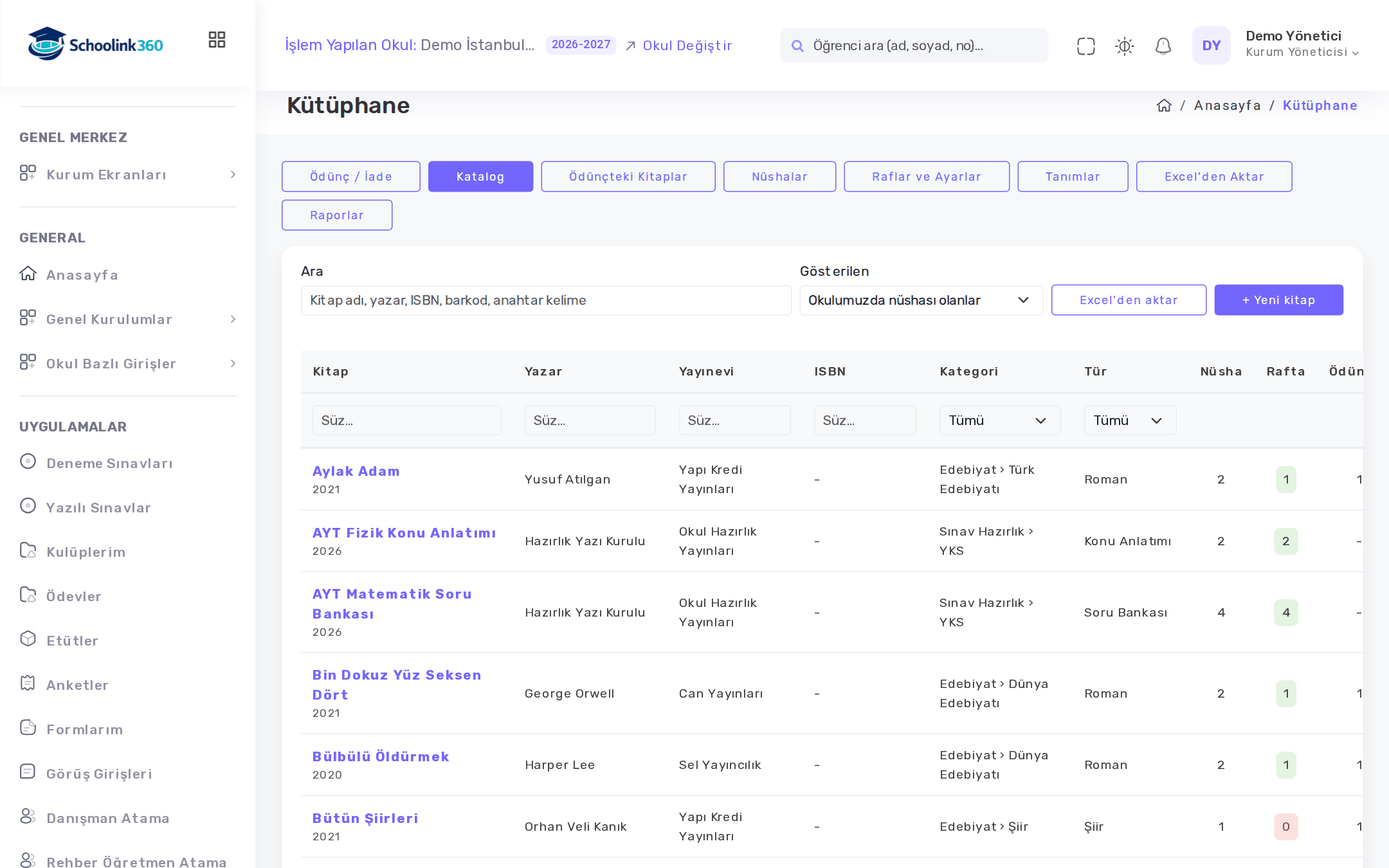
Kütüphane → Katalog ekranında kitaplar listelenir.
- Ara kutusu kitap adı, yazar, ISBN, barkod ve anahtar kelimede arar.
- Gösterilen listesinden Okulumuzda nüshası olanlar, Rafta nüshası olanlar, Okulumuzda nüshası olmayanlar ya da Kurum kataloğunun tamamı seçilir.
- Sütun başlıklarının altındaki kutularla Kitap, Yazar, Yayınevi, ISBN, Kategori ve Tür ayrı ayrı süzülür.
- Nüsha, Rafta ve Ödünçte sütunları okulunuzdaki sayılardır. Kurumun başka kampüslerinde de nüsha varsa altında "kurumda …" yazar.
- Kitabın adına basınca kitap sayfası açılır.
Kitap sayfası
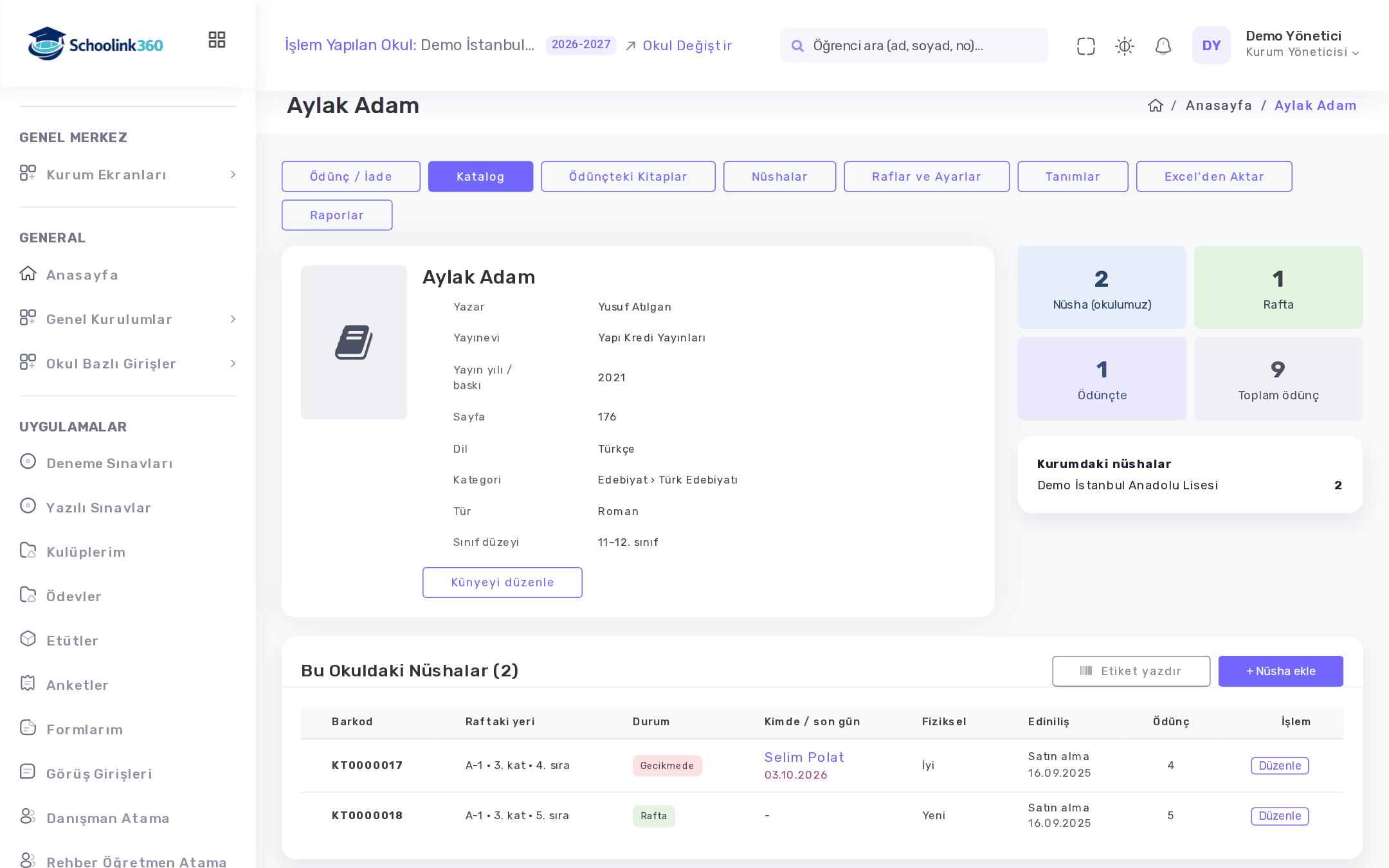
- Üstte künye bilgileri, anahtar kelimeler ve özet yer alır. Künyeyi düzenle ile değiştirilir.
- Sağda Nüsha (okulumuz), Rafta, Ödünçte ve Toplam ödünç sayıları; kurumun diğer okullarında nüsha varsa Kurumdaki nüshalar listesi görünür.
- Bu okuldaki nüshalar tablosunda her nüshanın barkodu, raftaki yeri, durumu, kimde olduğu ve fiziksel durumu vardır. + Nüsha ekle ile yeni nüsha eklenir, Etiket yazdır ile barkod etiketleri basılır.
- Altta Ödünç geçmişi (bu okul) yer alır.
- Hiçbir kampüste nüshası kalmayan kitap Katalogdan kaldır ile silinebilir.
Yeni kitap eklemek
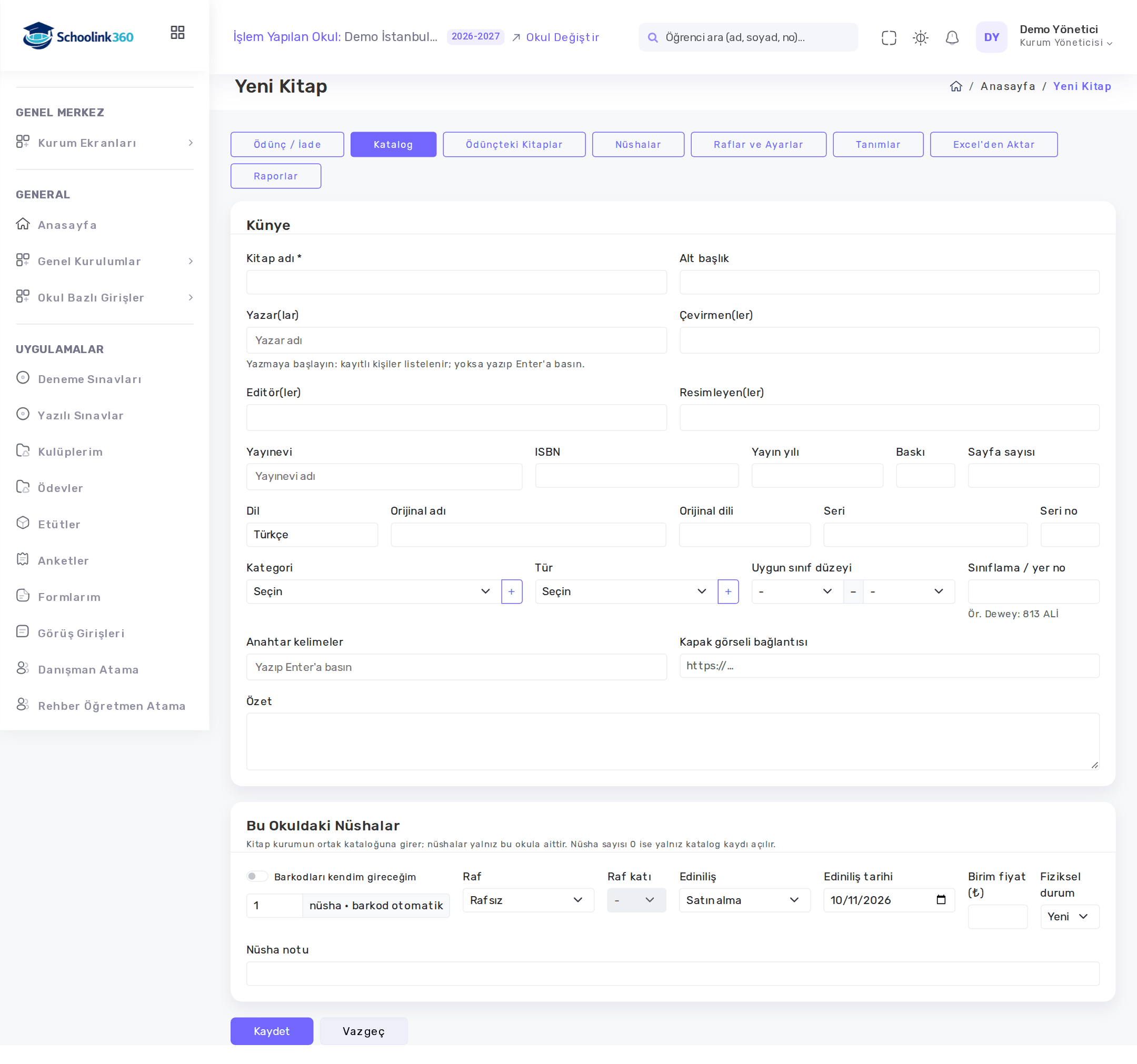
- Katalog ekranında + Yeni kitap'a basın.
- Kitap adı'nı yazın (zorunlu).
- Yazarı yazmaya başlayın: kayıtlı kişiler listelenir; yoksa yazıp Enter'a basın. Çevirmen, editör ve resimleyen için de aynı alanlar vardır.
- ISBN'i yazın. Bu ISBN katalogda zaten kayıtlıysa sarı bir uyarı çıkar; aynı kitabı yeniden girmek yerine uyarıdaki bağlantıdan kitabın sayfasına gidip nüsha ekleyin.
- Yayınevi, Yayın yılı, Kategori, Tür, Uygun sınıf düzeyi gibi alanları doldurun. Listede olmayan kategori ya da tür için yanındaki düğmeyle yenisini ekleyebilirsiniz.
- Bu okuldaki nüshalar bölümünde nüsha adedini yazın; barkodlar otomatik verilir. Barkodlu etiketleriniz hazırsa Barkodları kendim gireceğim'i açıp her satıra bir barkod okutun.
- Nüshaların Raf, Raf katı, Ediniliş (Satın alma / Bağış / Diğer), Ediniliş tarihi, Birim fiyat (₺) ve Fiziksel durum bilgilerini seçin.
- Kaydet'e basın.
TIP
Nüsha sayısını 0 bırakırsanız yalnız katalog kaydı açılır; nüshayı sonra kitap sayfasından eklersiniz.
Nüshalar
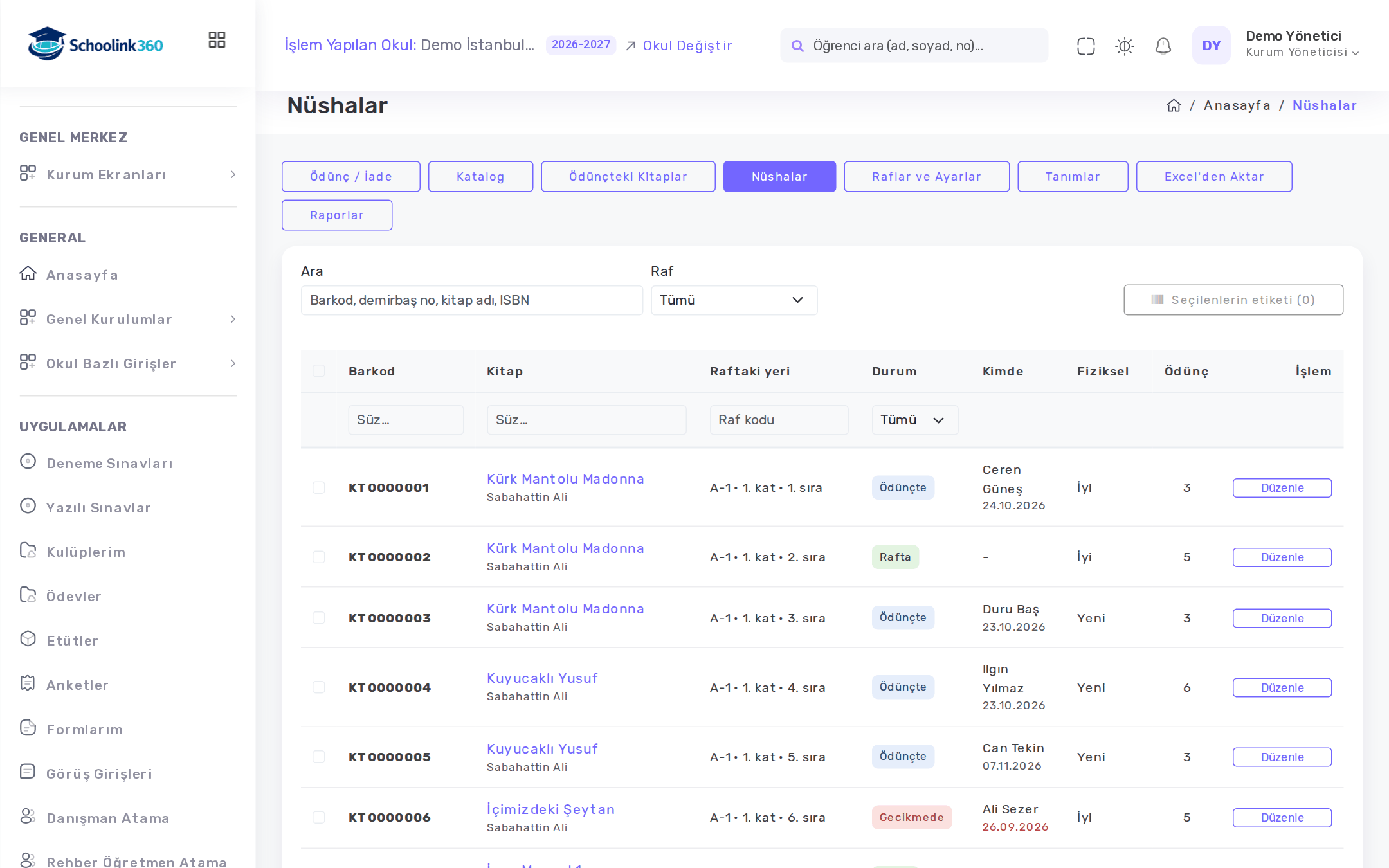
Kütüphane → Nüshalar ekranı okulunuzdaki bütün nüshaları listeler.
- Ara kutusu barkod, demirbaş no, kitap adı ve ISBN'de arar; Raf listesinden bir raf ya da Rafsız nüshalar seçilir.
- Durum süzgecinde Rafta, Ödünçte, Onarımda, Kayıp, Ayıklandı ve Gecikmede vardır.
- Satırdaki Düzenle ile nüshanın barkodu, demirbaş numarası, durumu, raftaki yeri (kat ve sıra), fiziksel durumu ve ediniliş bilgileri değiştirilir.
Barkod etiketi yazdırmak
- Etiketi basılacak nüshaları soldaki kutulardan işaretleyin (başlıktaki kutu sayfadakilerin hepsini seçer).
- Seçilenlerin etiketi düğmesine basın. Etiket sayfası yeni sekmede açılır.
- Sayfadaki Yazdır düğmesine basın. Etiketler A4 etiket kâğıdına 3 sütun hâlinde dizilir.
Bir raftaki bütün nüshaların etiketini Raflar ve Ayarlar ekranındaki Etiketler düğmesiyle de basabilirsiniz.
Excel'den aktarmak
Var olan kitap listenizi tek seferde aktarabilirsiniz.
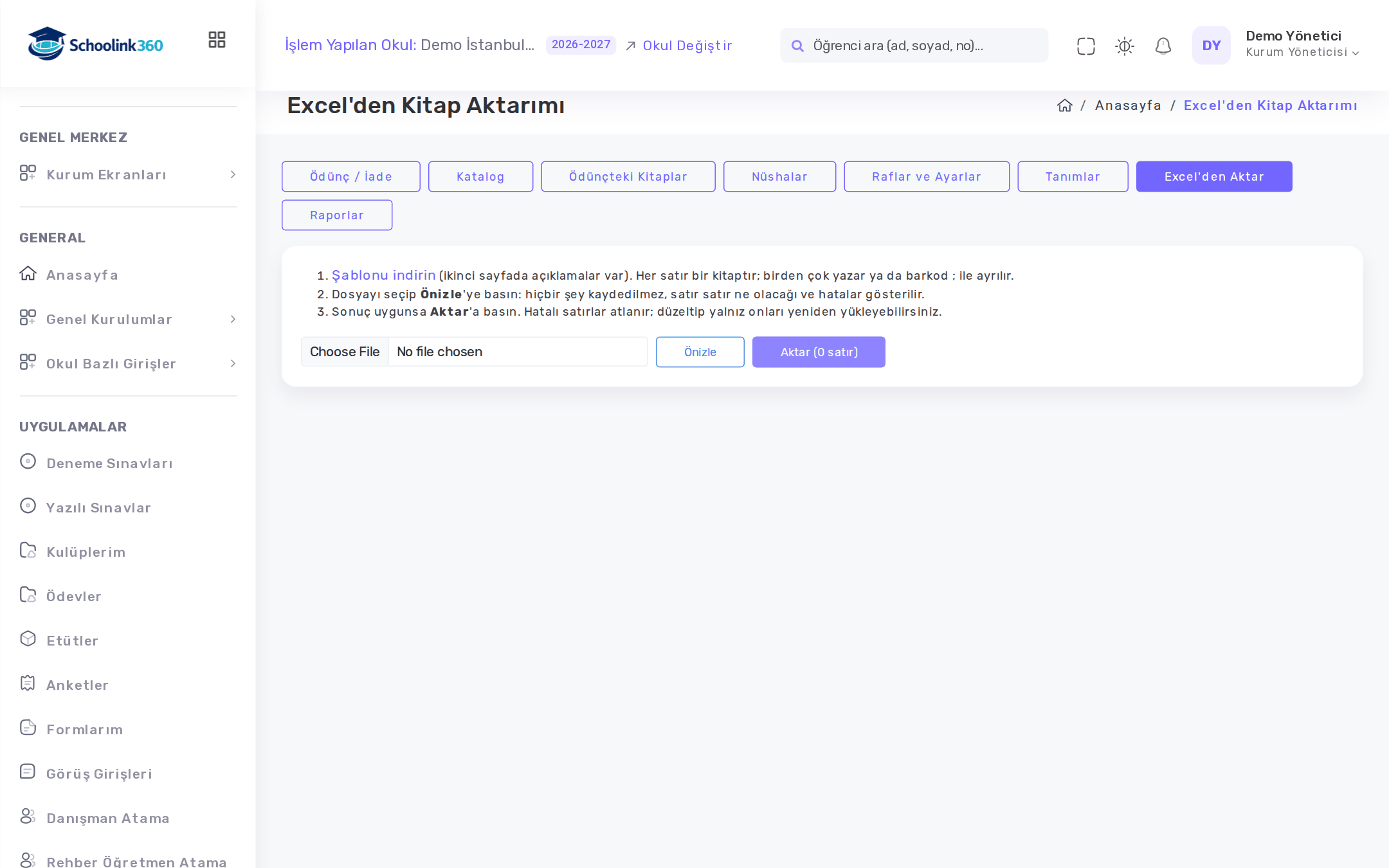
- Kütüphane → Excel'den Aktar ekranında Şablonu indirin bağlantısına basın. Şablonun ikinci sayfasında açıklamalar vardır.
- Her satıra bir kitap yazın; birden çok yazar ya da barkodu
;ile ayırın. - Dosyayı seçip Önizle'ye basın. Hiçbir şey kaydedilmez; her satırın sonucu (Yeni kitap, Var olan kitaba nüsha, Hatalı) ve hatalar listelenir. Yalnız hatalılar anahtarıyla yalnız sorunlu satırları görebilirsiniz.
- Sonuç uygunsa Aktar'a basın. Hatalı satırlar atlanır; düzeltip yalnız onları yeniden yükleyebilirsiniz.
INFO
Dosyada yazılan raf kodları okulunuzda yoksa raflar otomatik açılır.