
Görünüm
Depolama ve yapay zekâ ayarları
Kurumun dosyalarının nerede saklanacağı (Depolama Ayarı) ve yapay zekâ destekli özelliklerin hangi hizmeti kullanacağı (Yapay Zekâ Bağlantısı) genel merkezden ayarlanır.
Kim değiştirebilir?
Bu iki ayarı yalnız kurum yöneticisi değiştirebilir. Genel Merkez: Ayarları Görüntüle yetkisi olan kullanıcılar (ör. genel merkez yöneticisi) ekranları salt okunur görür; ekranın üstünde "Salt okunur" uyarısı çıkar.
Depolama ayarı
Dosya paylaşımı gibi modüllerde yüklenen dosyaların saklandığı yeri ve sınırları belirler.
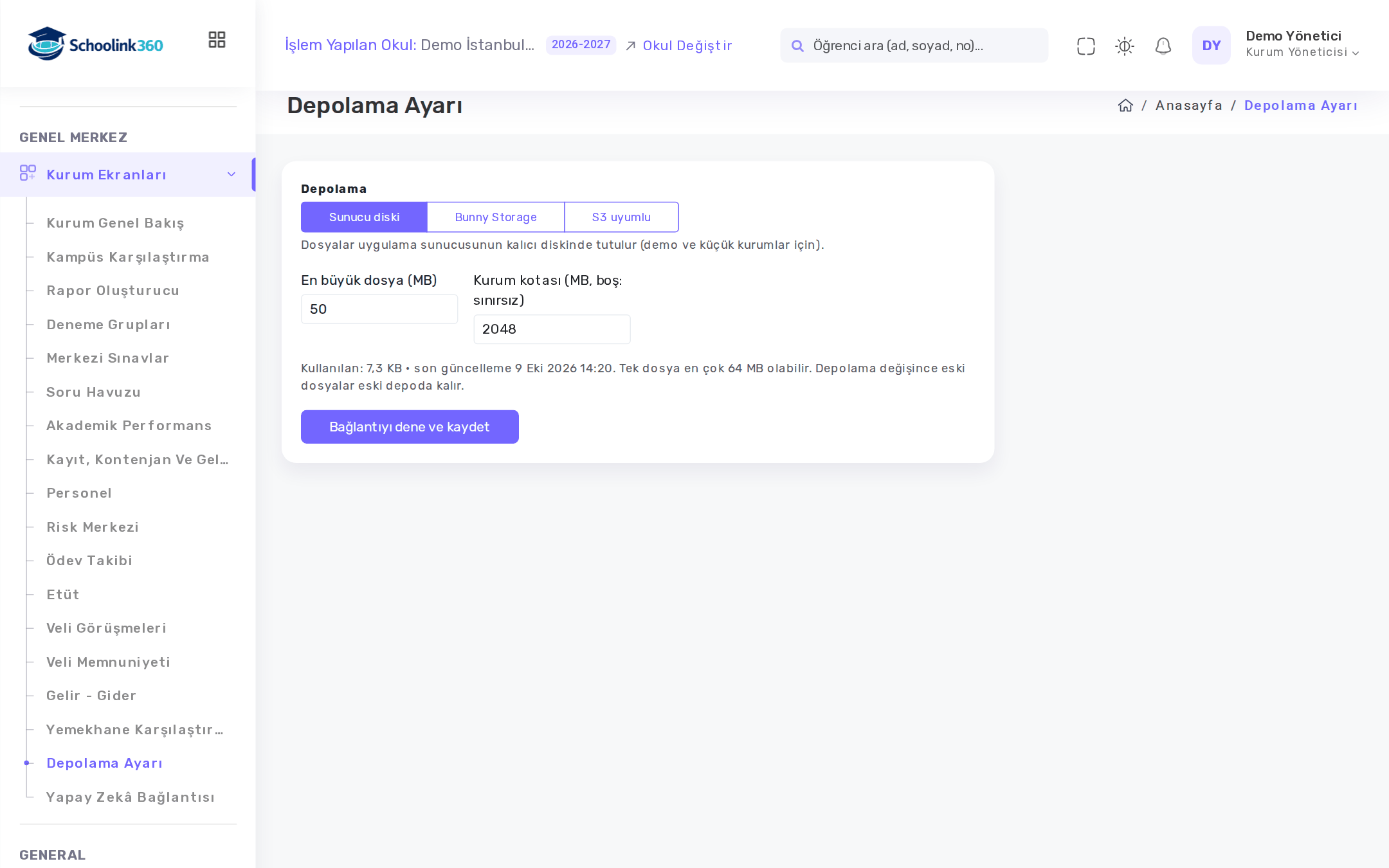
- Genel Merkez → Kurum Ekranları → Depolama Ayarı ekranını açın.
- Depolama türünü seçin:
| Tür | Ne zaman |
|---|---|
| Sunucu diski | Dosyalar uygulama sunucusunun diskinde tutulur (demo ve küçük kurumlar için) |
| Bunny Storage | Bunny Storage bölgesi; dosyalar herkese açık adresle değil, uygulama üzerinden yetkiyle verilir |
| S3 uyumlu | AWS S3, MinIO, Cloudflare R2, Wasabi gibi depolar |
- Bunny Storage için Depolama bölgesi (storage zone) adı, Uç nokta ve Depolama şifresi (AccessKey); S3 uyumlu depo için Uç nokta, Bölge, Kova (bucket), Erişim anahtarı (access key) ve Gizli anahtar (secret key) alanlarını doldurun. Bu bilgileri depolama hizmetinizin panelinden alırsınız.
- En büyük dosya (MB) ve Kurum kotası (MB, boş: sınırsız) sınırlarını girin.
- Bağlantıyı dene ve kaydet'e basın. Sistem kaydetmeden önce depoya küçük bir deneme dosyası yazıp okur; bağlanamazsa ayarı kaydetmez.
- Şifre ve gizli anahtar şifreli saklanır ve ekranda bir daha gösterilmez. Kayıtlı anahtarı değiştirmeyecekseniz alanı boş bırakın.
- Formun altında şu ana kadar kullanılan alan yazar.
- Depolama türünü değiştirdiğinizde eski dosyalar eski depoda kalır.
Yapay zekâ bağlantısı
Şu özellikler bir yapay zekâ hizmetine bağlanarak çalışır:
| Özellik | Nerede | Hizmete ne gider |
|---|---|---|
| Soruyla rapor | Rapor oluşturucu | Yalnız kampüs, okul, deneme ve ders adları |
| AI Yorumu | Öğrenci profili | Öğrencinin dönem verileri |
| Kazanım önerisi | Soru havuzu | Yalnız soru metni / görseli |
Raporlardaki sayılar her zaman sistemin kendi hesabından gelir; yapay zekâ yalnız soruyu yorumlar ya da metin yazar.

Bağlantı eklemek
Hizmet sağlayıcısının API anahtarını kurum yöneticisi kendi hesabından alır ve bu ekrana girer.
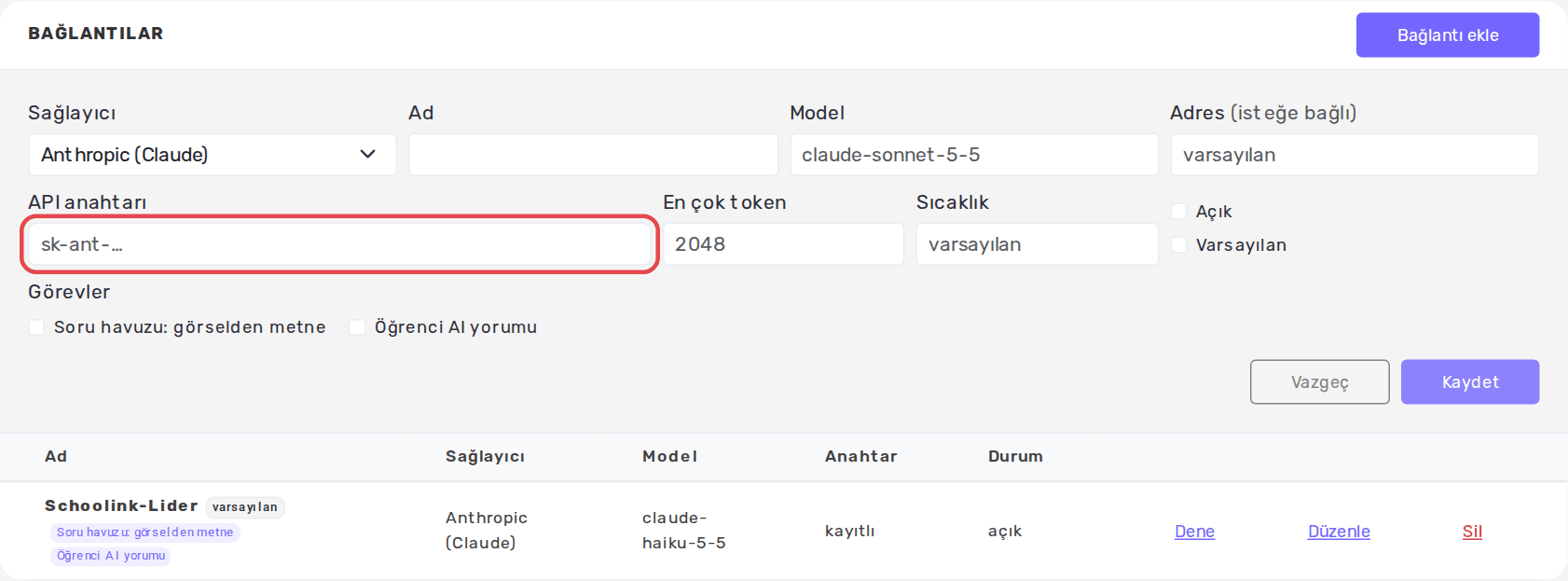
- Genel Merkez → Kurum Ekranları → Yapay Zekâ Bağlantısı ekranını açın ve Bağlantı ekle'ye basın.
- Sağlayıcı'yı seçin, bağlantıya bir Ad verin ve kullanılacak Model adını yazın. Adres alanı yalnız kendi sunucunuzdaki modeller için gereklidir.
- API anahtarı alanına anahtarı yapıştırın.
- İsterseniz En çok token ve Sıcaklık ayarlarını girin; boş bırakırsanız varsayılanlar kullanılır.
- Görevler bölümünde bağlantının hangi işte kullanılacağını işaretleyin: Soru havuzu: görselden metne, Soru havuzu: kazanım önerisi, Öğrenci AI yorumu. Görev atanmamış işlerde uygun türdeki açık varsayılan bağlantı kullanılır.
- Bağlantıyı kullanıma almak için Açık'ı, varsayılan yapmak için Varsayılan'ı işaretleyip Kaydet'e basın.
- Listede bağlantının satırındaki Dene ile bağlantının çalıştığını doğrulayın.
Anahtar gizli tutulur
API anahtarı şifreli saklanır ve ekrana bir daha gelmez; listede yalnız kayıtlı / yok yazar. Bağlantıyı düzenlerken anahtar alanı boş gelir: değiştirmeyecekseniz boş bırakın, kaldırmak için Kayıtlı anahtarı sil'i işaretleyin.
Bağlantıları izlemek
- Bağlantılar tablosunda her bağlantının sağlayıcısı, modeli, anahtar ve açık / kapalı durumu ile atandığı görevler görünür. Düzenle ve Sil ile bağlantıyı yönetirsiniz.
- Son istekler tablosu son 50 isteği gösterir: zaman, kişi, bağlantı, soru, sonuç (tamam, bağlantı yok, hata) ve süre.
Bu ekranı görmek için Genel Merkez: Ayarları Görüntüle yetkisi gerekir; değişiklik yalnız kurum yöneticisindedir.