
Görünüm
Merkezi sınavlar
Genel merkez bir denemeyi bir kez kurar (cevap anahtarı, kazanımlar, katsayılar, optik şablon) ve okullara atar. Okullar yalnız optik okuma dosyasını yükler, eşleştirir ve hesaplar; sonuçlar genel merkezden bütün okullarda birlikte yayınlanır. Öğrenci karnesinde okul sırasıyla birlikte kurum sırası da görünür.
İşleyiş
| Adım | Kim | Nerede |
|---|---|---|
| 1. Sınavı kurmak | Genel merkez | Yeni merkezi sınav |
| 2. Anahtar, katsayı, optik şablon | Genel merkez | Sınav ayrıntısı → Sınav şablonu |
| 3. Okullara atamak | Genel merkez | Sınav ayrıntısı → Okullara ata |
| 4. Optik yüklemek, eşleştirmek, hesaplamak | Okul (gerekirse genel merkez okul adına) | Okulun sınav ekranları / Optik yükle |
| 5. Sonuçları yayınlamak | Genel merkez | Sonuçları yayınla (hepsi) |
Liste
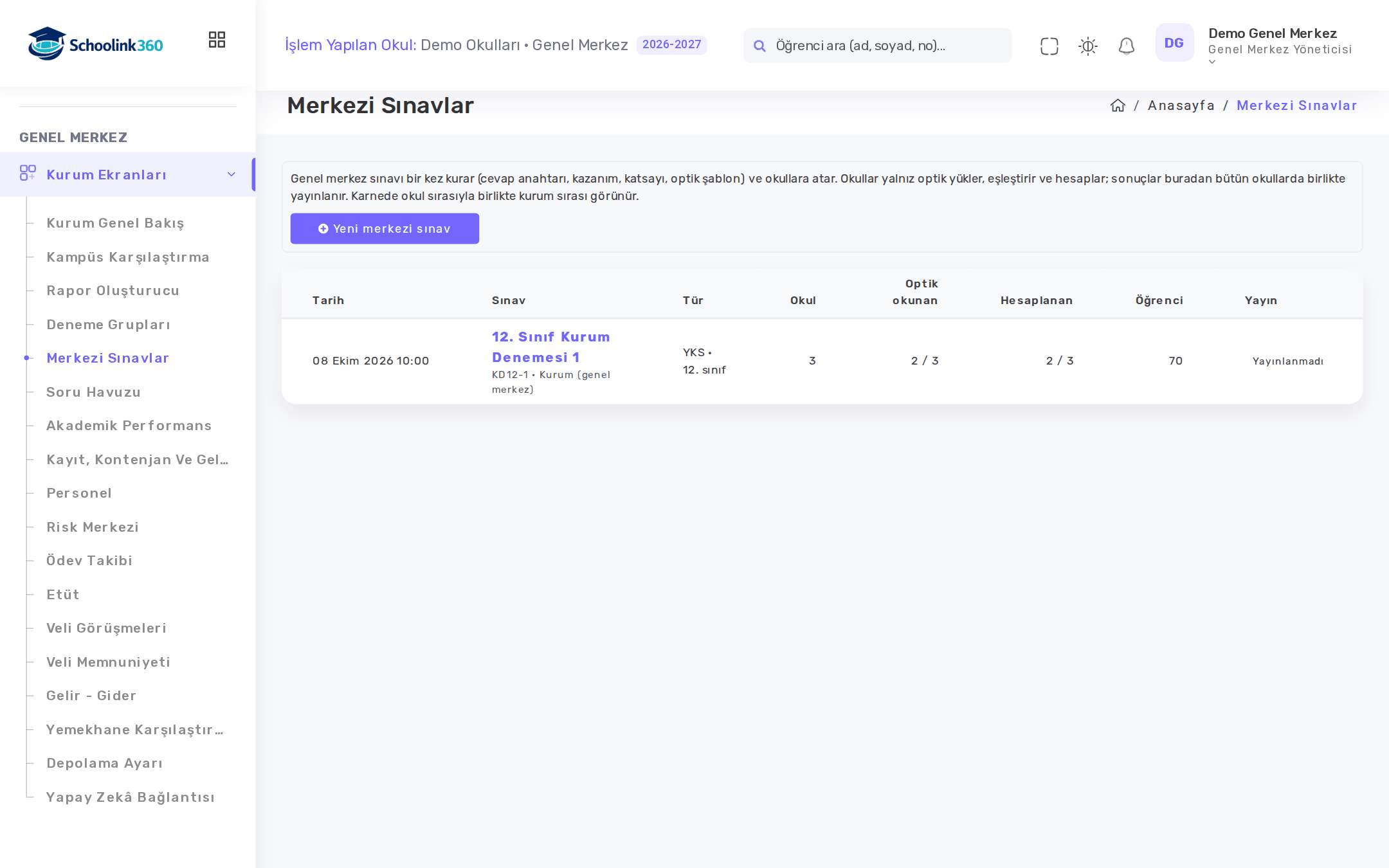
Genel Merkez → Kurum Ekranları → Merkezi Sınavlar ekranında bu dönemin merkezi sınavları listelenir. Her satırda sınavın tarihi, türü, atandığı okul sayısı, Optik okunan ve Hesaplanan okul sayısı, öğrenci sayısı ve yayın durumu (Yayında / Yayınlanmadı) görünür. Ayrıntıya geçmek için sınav adına basın.
Yeni merkezi sınav
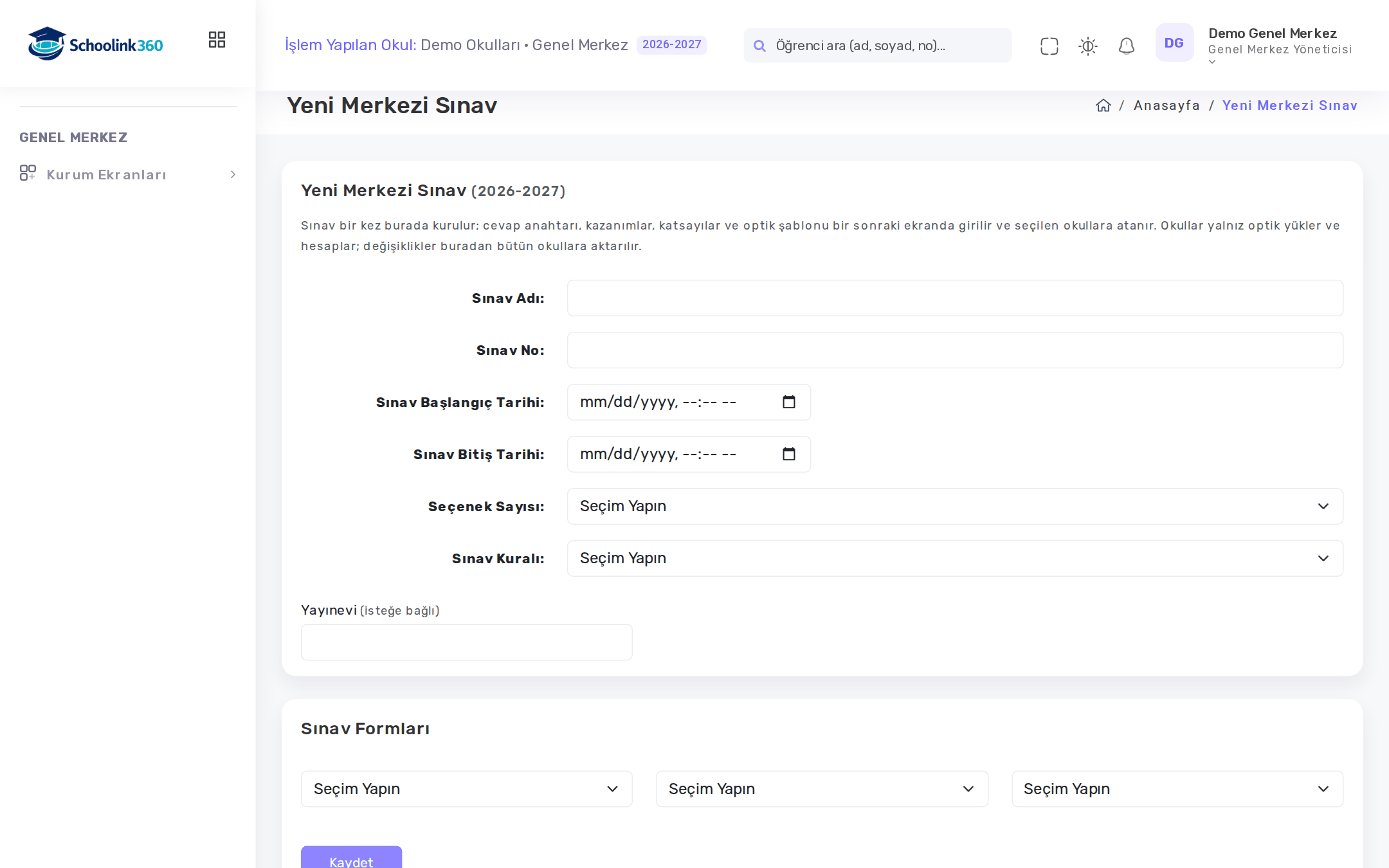
- Listede Yeni merkezi sınav'a basın.
- Sınav Adı, Sınav No, Sınav Başlangıç Tarihi, Sınav Bitiş Tarihi, Seçenek Sayısı ve Sınav Kuralı'nı girin. İsterseniz Yayınevi yazın.
- Sınav Formları bölümünde her form için sınav türünü seçin; Sınıf Seviyeleri'ni (okuldan bağımsız, ör. 12. sınıf), Kitapçıklar'ı ve Form Adı'nı belirleyin, derslerin soru sayılarını kontrol edin.
- Kaydet'e basın. Sınavın ayrıntı ekranı açılır.
Sınav ayrıntısı
Özet
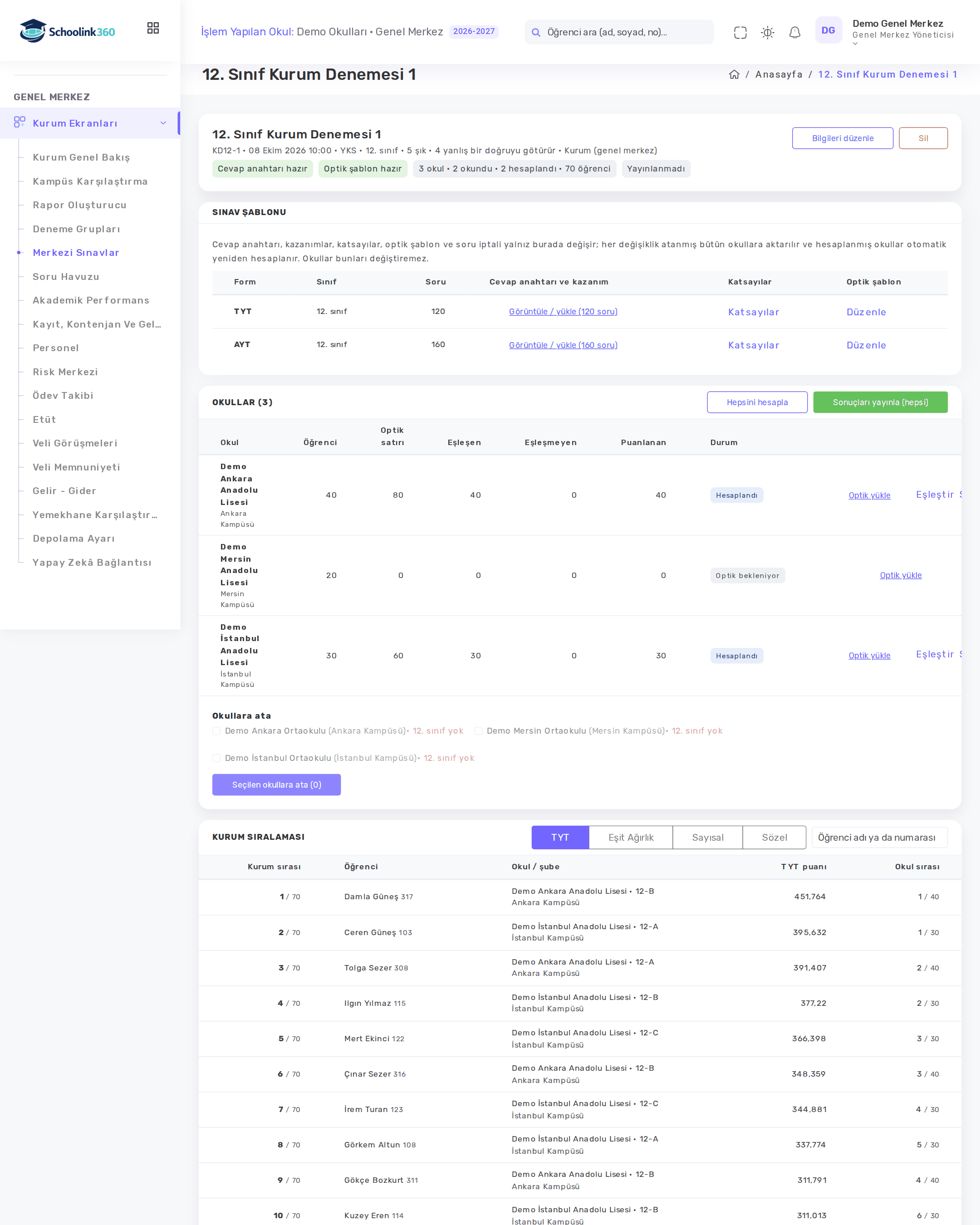
Üstteki kartta sınavın kodu, tarihi, şık sayısı ve net kuralı ile durum etiketleri bulunur: Cevap anahtarı hazır / eksik, Optik şablon hazır / eksik, okul ve öğrenci sayıları, yayın durumu. Bilgileri düzenle ile ad, tarih, yayınevi ve sınıf düzeylerini değiştirebilirsiniz.
Sınav şablonu
Her form için:
- Cevap anahtarı ve kazanım: Yükle ya da Görüntüle / yükle ile anahtarı girin.
- Katsayılar: puan katsayılarını düzenleyin.
- Optik şablon: Tanımla ya da Düzenle ile optik okuma şablonunu hazırlayın.
Cevap anahtarı, kazanımlar, katsayılar, optik şablon ve soru iptali yalnız burada değişir. Her değişiklik atanmış bütün okullara aktarılır; hesaplanmış okullar kendiliğinden yeniden hesaplanır. Okullar bunları değiştiremez.
Okullar
- Okullara ata bölümünde okulları işaretleyip Seçilen okullara ata'ya basın. Sınavın sınıf düzeyi okulda yoksa okul seçilemez ve neyin eksik olduğu yazar. Cevap anahtarı atamadan sonra da girilebilir.
- Okul tablosunda her okulun Öğrenci, Optik satırı, Eşleşen, Eşleşmeyen ve Puanlanan sayıları ile durumu izlenir:
| Durum | Anlamı |
|---|---|
| Optik bekleniyor | Okul henüz optik dosyası yüklemedi |
| Eşleştirme bekleniyor | Optik satırları öğrencilerle eşleştirilmedi |
| Hesap bekleniyor / Yeniden hesaplanmalı | Sonuç hesaplanmadı ya da şablon değiştiği için yeniden hesap gerekiyor |
| Hesaplandı | Sonuçlar hazır, yayınlanmadı |
| Yayında | Sonuçlar öğrenci ve velilere açık |
- Satırdaki bağlantılarla okul adına Optik yükle, Eşleştir ve Sonuçlar ekranlarına geçebilirsiniz. Optik okunmamış okulun atamasını Kaldır ile geri alırsınız.
- Hepsini hesapla eşleştirmesi yapılmış bütün okulları hesaplar; hangi okulların atlandığı mesajda yazar.
- Sonuçları yayınla (hepsi) ile sonuçları bütün okullarda aynı anda yayınlayın. Hesaplanmayı bekleyen okul varsa düğme kapalıdır; optik okumamış okullar atlanır. Yayını geri almak için Yayından kaldır'a basın.
Kilitlenen alanlar
Okullarda optik okunduktan sonra şık sayısı ve net kuralı değiştirilemez ve sınav silinemez. Okullara atanmış sınavın sınıf düzeyleri de değişmez.
Kurum sıralaması
Alttaki Kurum sıralaması tablosu bütün kampüslerin sonuçlarından anlık hesaplanır. Puan türünü üstteki düğmelerden seçin (ör. TYT, Sayısal, Eşit Ağırlık); öğrenci adı ya da numarasıyla arama yapabilirsiniz. Her satırda Kurum sırası, puan ve Okul sırası görünür. Sonuçlar yayınlandığında öğrenci karnesinde okul sırasıyla birlikte kurum sırası da yer alır.
Yetki
Sınav kurmak, şablonu değiştirmek, atamak, hesaplamak ve yayınlamak için Merkezi Sınav Yönetimi yetkisi gerekir; bu yetki kurumun bütün okullarına erişim ister. Merkezi Sınav Görüntüleme yetkisi olan kullanıcılar (ör. kampüs yöneticisi) yalnız erişebildikleri okulların durumunu ve kurum sıralamasını görür.