
Görünüm
Soru havuzu
Kurumun ortak soru havuzudur. Yayınevi kitapçıklarını ya da kendi hazırladığınız PDF ve görselleri yükler, soruları sayfadan keserek havuza alırsınız. Her soruya ders, sınıf, kazanım, doğru cevap ve zorluk girilir; bilgileri tamamlanan soru onaylanır.
Ekranı Genel Merkez → Kurum Ekranları → Soru Havuzu menüsünden açarsınız. Bu ekranı kurum yöneticisi ve genel merkez yöneticisi kullanır.
Akış
- Kaynak (PDF ya da görsel) yükleyin.
- Sayfalardan soruları kesin, bilgilerini girin ve kaydedin.
- Taslak soruları tek tek inceleyip onaylayın.
1. Kaynak yüklemek
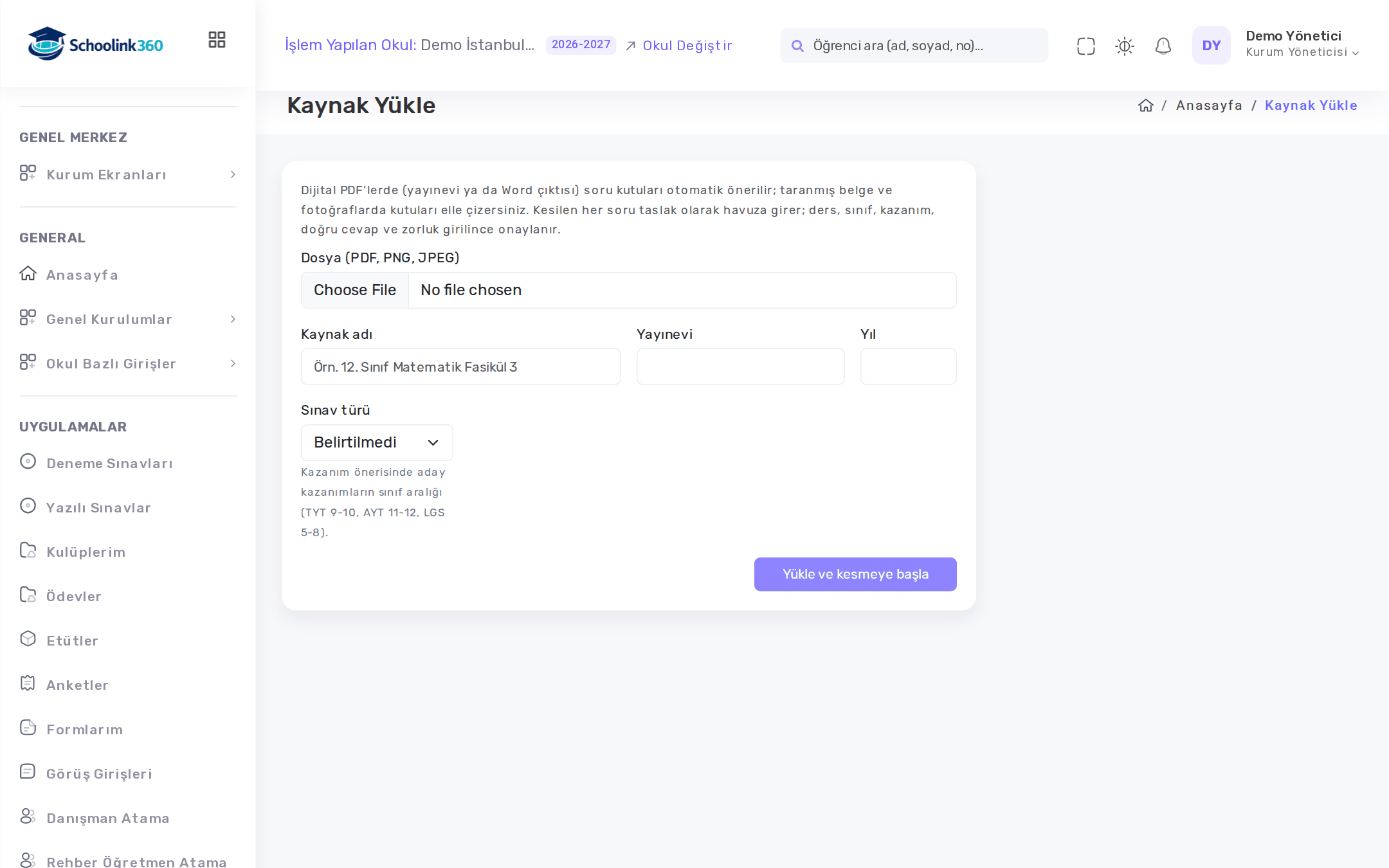
- Soru Havuzu ekranında PDF / görsel yükle'ye basın.
- Dosya (PDF, PNG, JPEG) alanından dosyayı seçin.
- Kaynak adı, Yayınevi ve Yıl alanlarını doldurun.
- Sınav türü'nü seçin (TYT, AYT, YDT, LGS ya da Okul sınavı). Kazanım önerisi bu türe göre aday kazanımların sınıf aralığını belirler (TYT 9-10, AYT 11-12, LGS 5-8).
- Yükle ve kesmeye başla'ya basın. Kesme ekranı açılır.
Dijital PDF ya da taranmış belge
Yayınevi ya da Word çıktısı olan dijital PDF'lerde soru kutuları otomatik önerilir. Taranmış belge ve fotoğraflarda kutuları elle çizersiniz; sayfada metin katmanı yoksa ekranda uyarı görünür.
2. Soruları kesmek
- Sol üstteki oklarla ya da Sayfa listesinden sayfayı seçin. İçinde kayıtlı soru olan sayfalar listede ✓ ile işaretlidir.
- Önerilen kutuları kontrol edin. Gerekirse Kutuları öner ile öneriyi yenileyin.
- Boş alana sürükleyerek yeni kutu çizin,
- kutuyu sürükleyerek taşıyın, köşelerinden boyutlandırın,
- seçili kutuyu klavyedeki Delete tuşuyla ya da sağdaki Sil ile kaldırın.
- Sağdaki listede bir kutuya basın ve bilgilerini girin: No, Sınav türü, Seviye, Ders, Seçenek türü (Çoktan seçmeli, Evet / Hayır, Serbest), Seçenek sayısı, Doğru cevap, Kazanım(lar) ve Zorluk seviyesi (1-5). Seviye, ders ve seçenek türü bir sonraki kutuya hazır gelir.
- Kutu seçiliyken klavyeden harfle (A-E) cevabı, rakamla (1-5) zorluğu hızlıca girebilirsiniz.
- Eksik bilgi varsa kutunun altında Eksik: … etiketi, hepsi girildiyse Bilgiler tam etiketi görünür.
- Bilgileri tam olanları onaylı kaydet işaretliyse bilgileri tam kutular onaylı, diğerleri taslak olarak kaydedilir.
- Sayfanın yeni sorularını kaydet'e basın. Kaydedilen kutular yeşil çerçeveyle kilitlenir.
Cevap anahtarını toplu girmek
Kitapçığın cevap anahtarı elinizdeyse üstteki Cevap anahtarı gir'e basın. Cevaplar alanına cevapları art arda (ABCDA BCDDA…) ya da numaralı (1-A 2-C …) yazın, İlk soru no'yu girip Uygula'ya basın. Boşluk serbesttir; atlanacak soru için - yazın.
Yapay zekâ ile kazanım önerisi
Ders seçili bir kutuda Kazanım öner'e basın. Sistem soru metnini (gerekirse görselden okuyarak) inceler ve olasılığıyla birlikte aday kazanımlar listeler. Uygun olana basınca kazanım eklenir; öneriler kendiliğinden eklenmez. Sayfadaki bütün uygun kutular için alttaki Kazanım öner düğmesini kullanabilirsiniz.
Bu özellik için kurum yöneticisinin Yapay zekâ bağlantısı ekranında kazanım önerisi görevine bir bağlantı tanımlamış olması gerekir.
Benzer soru uyarısı
Kaydedilen soru havuzdaki bir soruya çok benziyorsa Benzer soru var uyarısı ve benzeyen sorunun bağlantısı görünür. Aynı soruyu iki kez eklememek için kontrol edin.
3. Taslakları incelemek ve onaylamak
- Soru Havuzu ekranında İncelenecek taslak düğmesine (ya da kesme ekranındaki Taslakları incele'ye) basın; taslak sorular listelenir.
- Bir soru kartına basın. Sağda Ders, Sınıf, Sınav türü, Kazanım, Soru tipi, Doğru cevap, Zorluk, Etiketler ve Not alanlarını tamamlayın.
- Onayla ve sonraki ile soruyu onaylayıp listedeki bir sonraki soruya geçin. Eksik bilgi varsa düğme kapalıdır ve altta neyin eksik olduğu yazar.
- Diğer düğmeler: Kaydet (durumu değiştirmeden kaydeder), Arşivle, Sil (görseliyle birlikte kalıcı olarak siler), ‹ Önceki / Sonraki ›.
Listede arama ve süzgeç
Soru Havuzu ekranının Sorular sekmesinde Durum (Taslak, Onaylı, Arşiv), Ders, Sınıf, Zorluk, Kaynak ve Cevapsız süzgeçleri ile metin aramasını kullanabilirsiniz. Arşivdeki sorular varsayılan olarak listelenmez.
Kaynaklar sekmesinde yüklediğiniz dosyalar, her birindeki soru ve taslak sayısıyla görünür. Satırdaki Kes kesme ekranını açar, Soruları o kaynağın sorularını listeler.