
Görünüm
Rapor oluşturucu
Deneme sınavı sonuçlarını kampüs, okul, şube ya da öğrenci düzeyinde karşılaştırmanızı sağlar: en başarılı şubeler, yükselen ve düşen okullar, en eksik kazanımlar gibi soruların yanıtını birkaç tıklamayla alırsınız. Oluşturduğunuz raporu kaydedip yönetimle paylaşabilirsiniz.
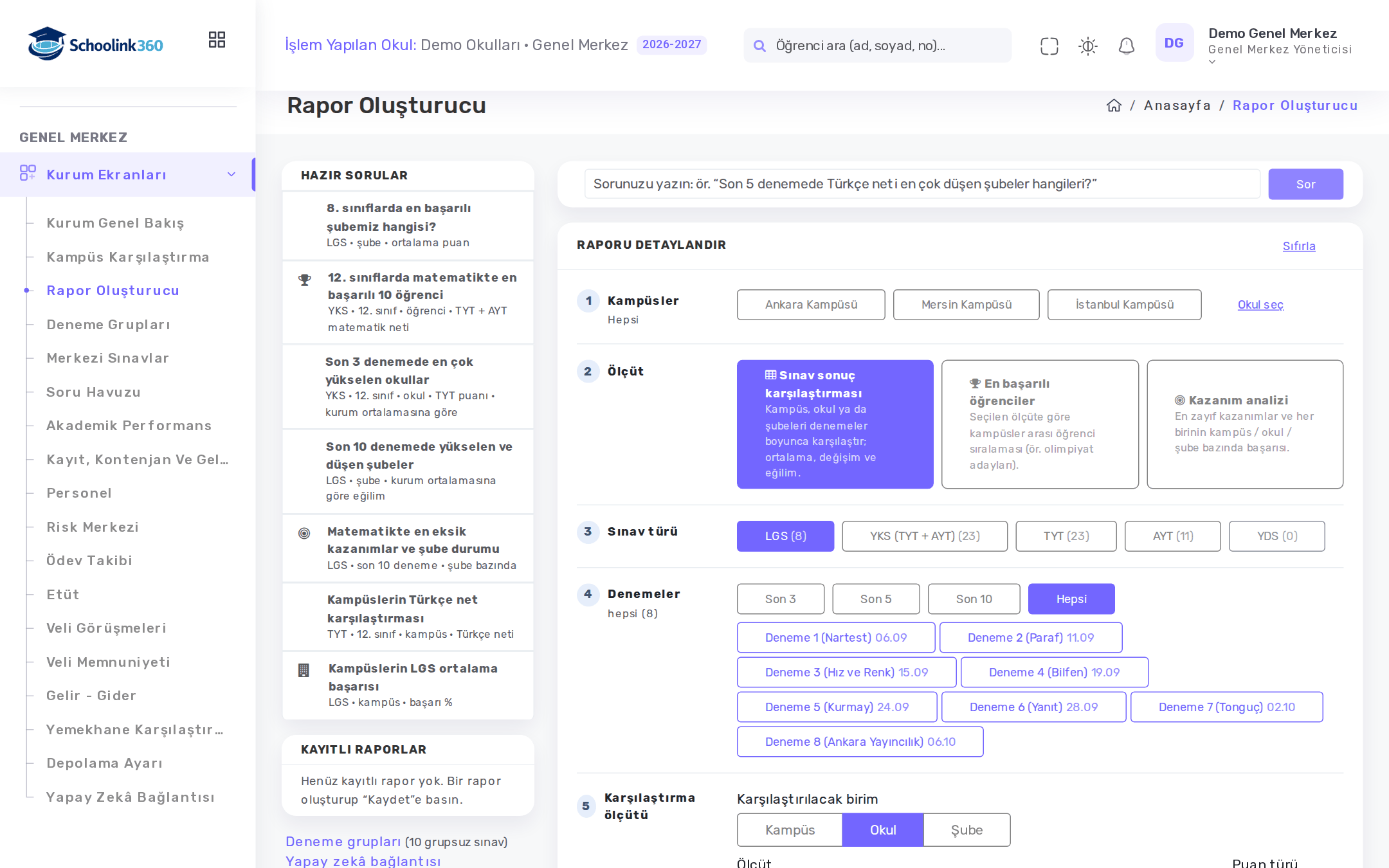
Ekranı Genel Merkez → Kurum Ekranları → Rapor Oluşturucu menüsünden ya da Kampüs Karşılaştırma ekranındaki Detaylandır düğmesinden açarsınız.
Üç yoldan rapor
| Yol | Nasıl |
|---|---|
| Hazır sorular | Soldaki listeden bir soruya basın (ör. "8. sınıflarda en başarılı şubemiz hangisi?"). Rapor hemen oluşur. |
| Soruyla rapor | Üstteki kutuya sorunuzu yazıp Sor'a basın (ör. "Son 5 denemede Türkçe neti en çok düşen şubeler hangileri?"). Yapay zekâ sorunuzu rapor ölçütlerine çevirir. |
| Raporu detaylandır | Beş adımda ölçütleri kendiniz seçin (aşağıda). |
Soruyla rapor
Bu özellik için kurumunuzda bir yapay zekâ bağlantısı kurulmuş olmalıdır. Kurulmamışsa kutunun altında uyarı görünür; hazır sorular ve adım adım seçim yine kullanılabilir. Yapay zekâya yalnız kampüs, okul, deneme ve ders adları gider; sayılar her zaman sistemin kendi hesabından gelir.
Raporu detaylandır (adım adım)
- Kampüsler: karşılaştırmaya girecek kampüsleri seçin. Hiçbirini seçmezseniz hepsi alınır. Tek tek okul seçmek için Okul seç'e basın.
- Ölçüt: rapor türünü seçin:
- Sınav sonuç karşılaştırması: kampüs, okul ya da şubeleri denemeler boyunca karşılaştırır; ortalama, değişim ve eğilim.
- En başarılı öğrenciler: kampüsler arası öğrenci sıralaması (ör. olimpiyat adayları).
- Kazanım analizi: en zayıf kazanımlar ve her birinin kampüs / okul / şube bazında başarısı.
- Sınav türü: LGS, YKS (TYT + AYT), TYT, AYT ya da YDS. Parantezdeki sayı o türde kaç deneme olduğunu gösterir.
- Denemeler: gerekirse sınıf düzeyini seçin; ardından Son 3, Son 5, Son 10 ya da Hepsi'ne basın veya denemeleri tek tek işaretleyin.
- Karşılaştırma ölçütü:
- Karşılaştırılacak birim: Kampüs, Okul ya da Şube.
- Ölçüt: Ortalama puan (puan türü seçilir), Net karşılaştırması ya da Ortalama başarı % (dersler seçilir).
- Sıralama: ortalaması en yüksek / en düşük, en çok yükselen / düşen (eğilim), ilk → son en çok artan / azalan.
- Satır: gösterilecek satır sayısı.
- Kurum ortalamasına göre fark: deneme zorluğunu ayıklar; yükselen ve düşen birimleri bulmak için önerilir.
- İsterseniz Başlık yazın ve Raporu oluştur'a basın.
Seçimleri baştan almak için kartın sağ üstündeki Sıfırla'ya basın.
Denemeler listede yoksa
Rapor oluşturucu aynı denemenin kampüslerdeki kopyalarını deneme grubu üzerinden birleştirir. Bir deneme görünmüyorsa Deneme grupları ekranında gruplanmamış olabilir; soldaki Deneme grupları bağlantısının yanında grupsuz sınav sayısı yazar.
Sonuç, kayıt ve paylaşım
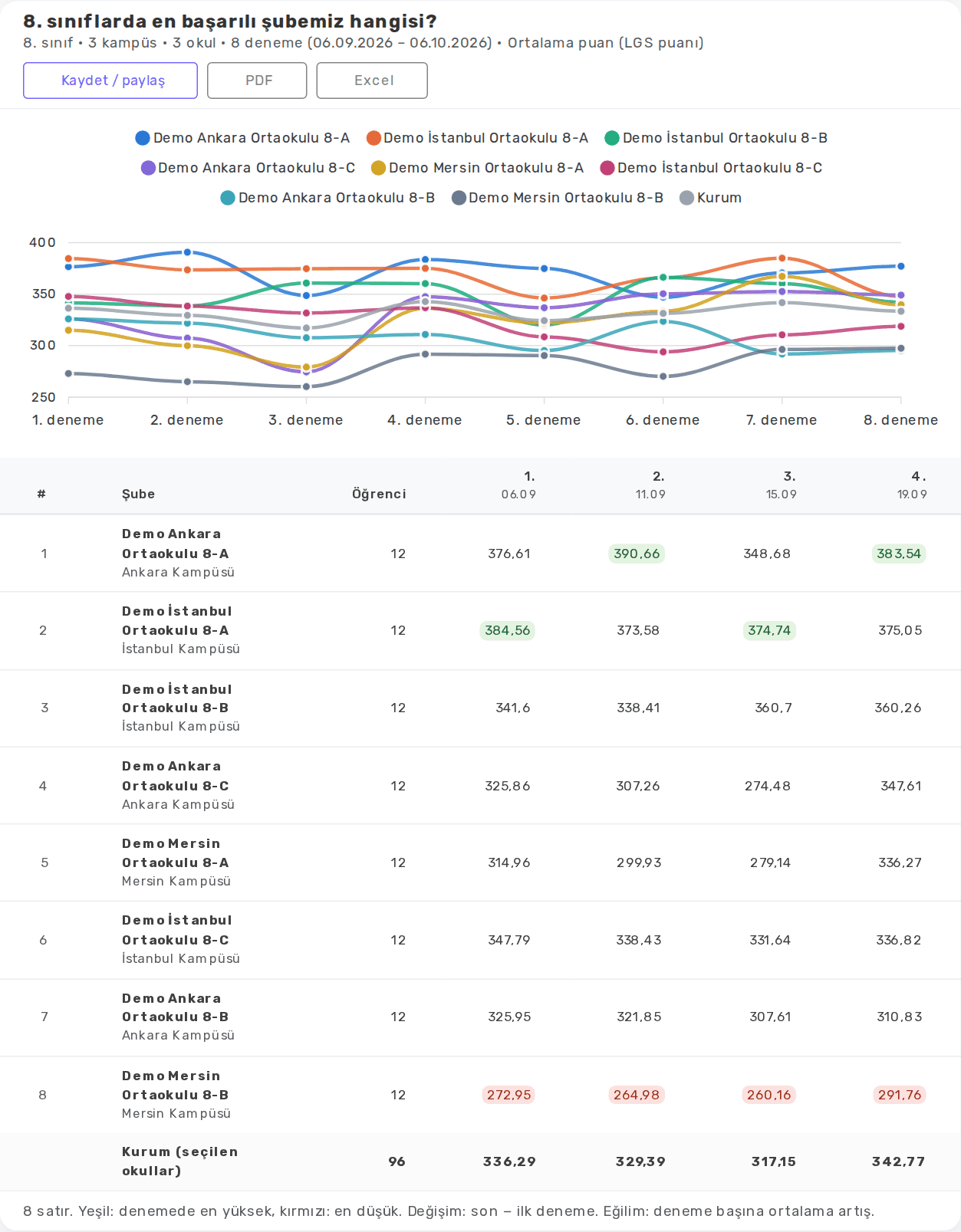
Sonuç kartının sağ üstünde üç düğme bulunur:
- PDF ve Excel: raporu dosya olarak indirir.
- Kaydet / paylaş: kayıt formunu açar.
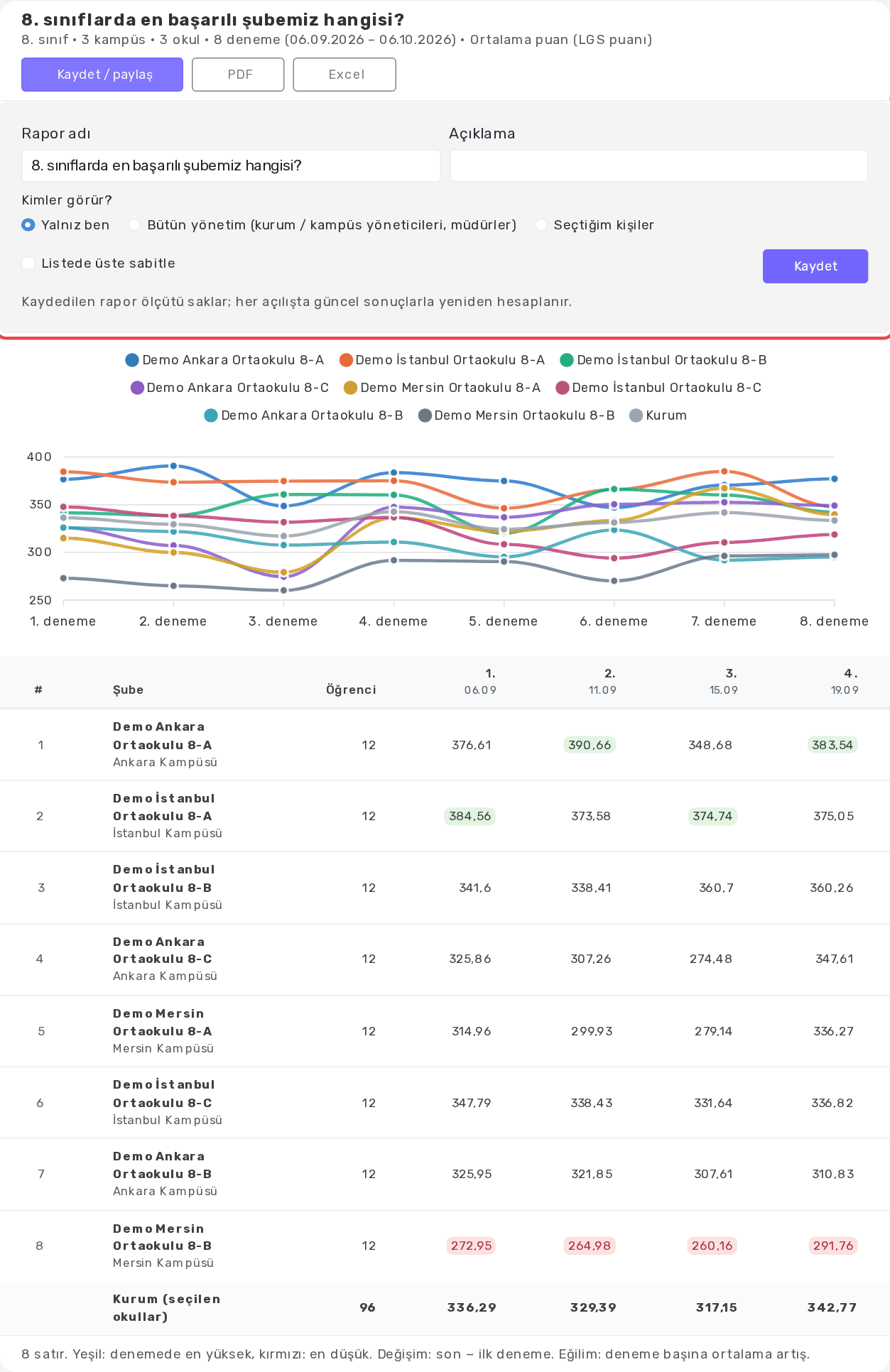
- Rapor adı ve isterseniz Açıklama yazın.
- Kimler görür? seçeneğini belirleyin: Yalnız ben, Bütün yönetim (kurum / kampüs yöneticileri, müdürler) ya da Seçtiğim kişiler.
- Raporun listede üstte durmasını istiyorsanız Listede üste sabitle'yi işaretleyin.
- Kaydet'e basın. Kendi raporunuzu açtıysanız Güncelle ya da Yeni rapor olarak kaydet seçeneklerini görürsünüz.
Kaydedilen raporlar soldaki Kayıtlı raporlar listesinde görünür. Kayıtlı rapor ölçütleri saklar; her açılışta güncel sonuçlarla yeniden hesaplanır. Size paylaşılan raporlarda paylaşan kişinin adı yazar. Kendi raporunuzu çöp kutusu simgesiyle silebilirsiniz.
Bu ekran için Genel Merkez: Rapor Oluşturucu yetkisi gerekir.