
Görünüm
Anketler ve formlar
Okulun size yönelttiği anketleri ve formları doldurursunuz. Yetkiniz varsa anket ve form hazırlayıp öğretmenlere, öğrencilere ve velilere gönderebilir, sonuçlarını raporlayabilirsiniz.
| Anket | Form | |
|---|---|---|
| Amaç | Memnuniyet ve görüş ölçme; puanlı sonuç ve raporlar | Bilgi ve onay toplama (izin, bilgi güncelleme vb.) |
| Doldurma | Bir kez gönderilir, değiştirilemez | Süre bitene kadar yeniden kaydedilip güncellenebilir |
| Kimlik | Anonim olabilir | Gönderen kişi görünür |
Anket doldurmak
- Uygulamalar → Anketler ekranını açın. Size yöneltilmiş anketler son günleriyle listelenir; anonim anketlerde Anonim etiketi bulunur.
- Ankete git'e basın.
- Soruları cevaplayın; zorunlu sorular yıldızla (*) işaretlidir. Bazı sorularda Yorumunuz (isteğe bağlı) alanı vardır.
- Anketi gönder'e basın.
WARNING
Anket gönderildikten sonra değiştirilemez. Anonim anketlerde cevaplarınız kimliğinizle eşleştirilmez.
Form doldurmak
- Uygulamalar → Formlarım ekranını açın. Her formun son tarihi ve durumu (Bekliyor, Dolduruldu, Süresi doldu) görünür; zorunlu formlarda Zorunlu etiketi bulunur.
- Doldur'a basın, soruları cevaplayıp kaydedin.
Doldurduğunuz formu süresi bitene kadar yeniden açıp cevaplarınızı güncelleyebilirsiniz. Süresi dolan form yalnız görüntülenir.
Engelleyici formlar
Bazı formlar doldurulmadan sistemi kullanmaya devam edemezsiniz; girişte doğrudan forma yönlendirilirsiniz. Formu doldurduğunuzda panel açılır.
Anket hazırlamak (okul yönetimi)
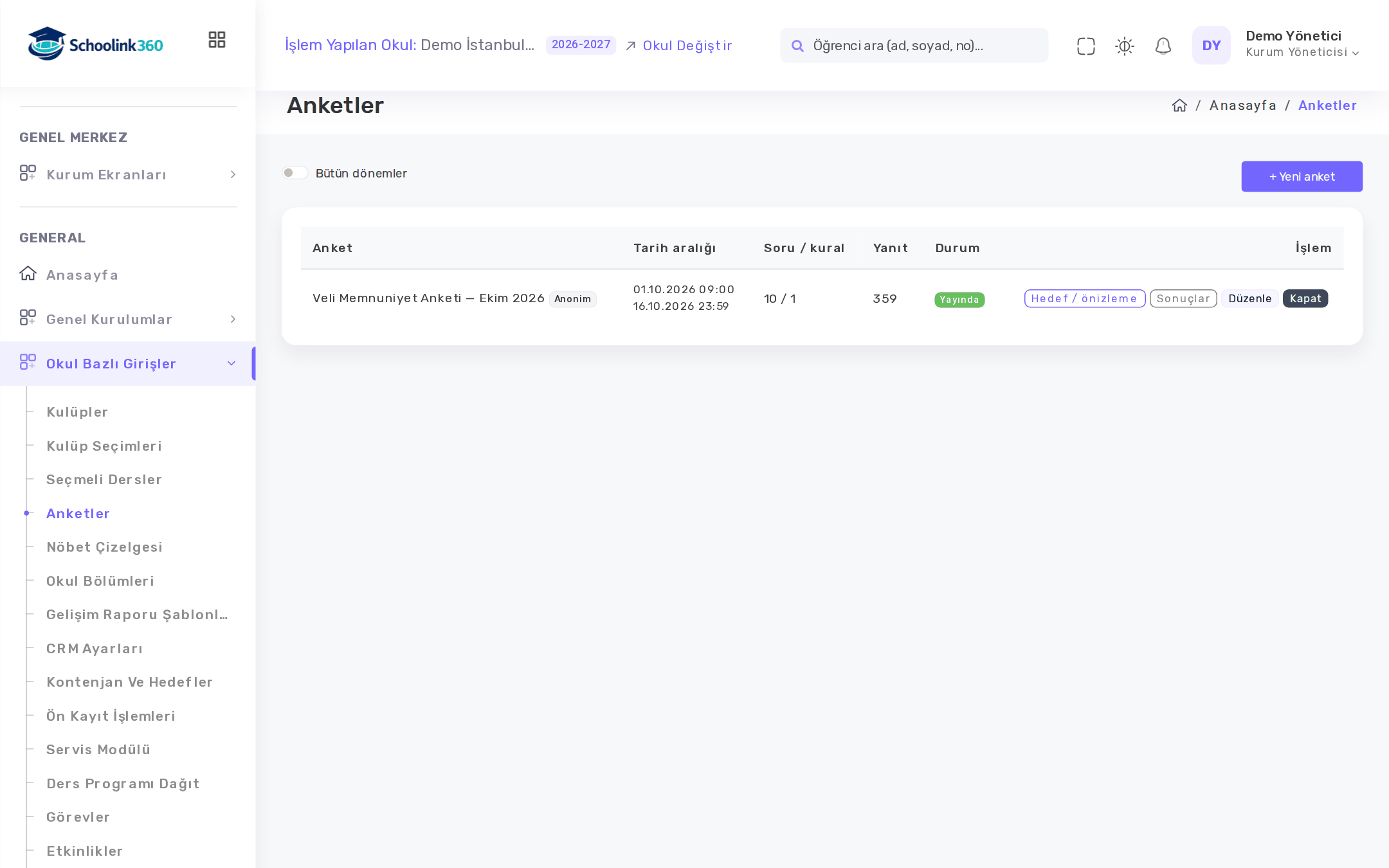
Anketler Okul Bazlı Girişler → Anketler menüsünden yönetilir. Bu ekran için okul yöneticinizin vereceği anket yönetimi yetkisi gerekir.
- + Yeni anket'e basın; Anket adı, Açıklama, Başlangıç ve Bitiş'i girin. Kimin ne cevapladığı görünmesin istiyorsanız Anonim anket'i açın. Kaydet'e basın.
- Anketin satırında Sorular ve hedef'e basın.
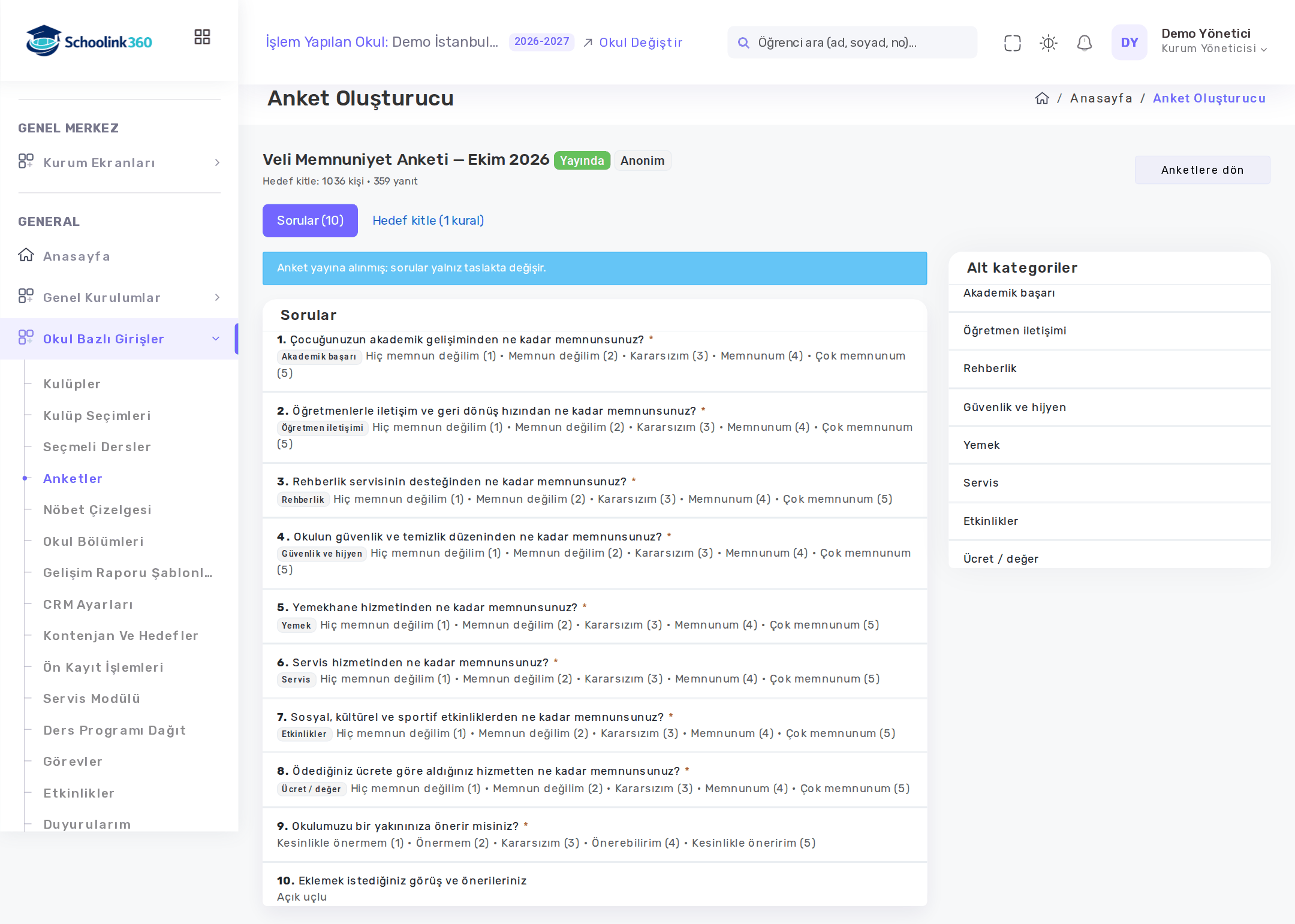
- + Soru / başlık ile soru ya da Bölüm başlığı ekleyin. Cevap türü Tek seçimli ya da Açık uçlu olabilir. Tek seçimli sorularda seçenekleri ve puanlarını girin; memnuniyet raporu bu puanlardan hesaplanır. Zorunlu ve Yorum alanı seçeneklerini gerektiği gibi işaretleyin.
- İsterseniz Alt kategoriler ekleyin ve soruları kategorilere bağlayın; raporlar kategorilere göre gruplanır.
- Hedef kuralları ekleyin: Rol, Seviye, Şube ve (veliler için) Yakınlık seçip Ekle'ye basın. Kurallardan birine uyan herkes anketi görür; kural yoksa anketi kimse göremez.
- Listeye dönüp Yayınla'ya basın.
Yayınlanan ankette sorular ve anonimlik değiştirilemez. Kapat anketi yeni yanıtlara kapatır, Yeniden aç tekrar açar, Taslağa al soruları yeniden düzenlenebilir yapar. Sonuçlar düğmesi anketin madde analizini açar.
Anket raporları
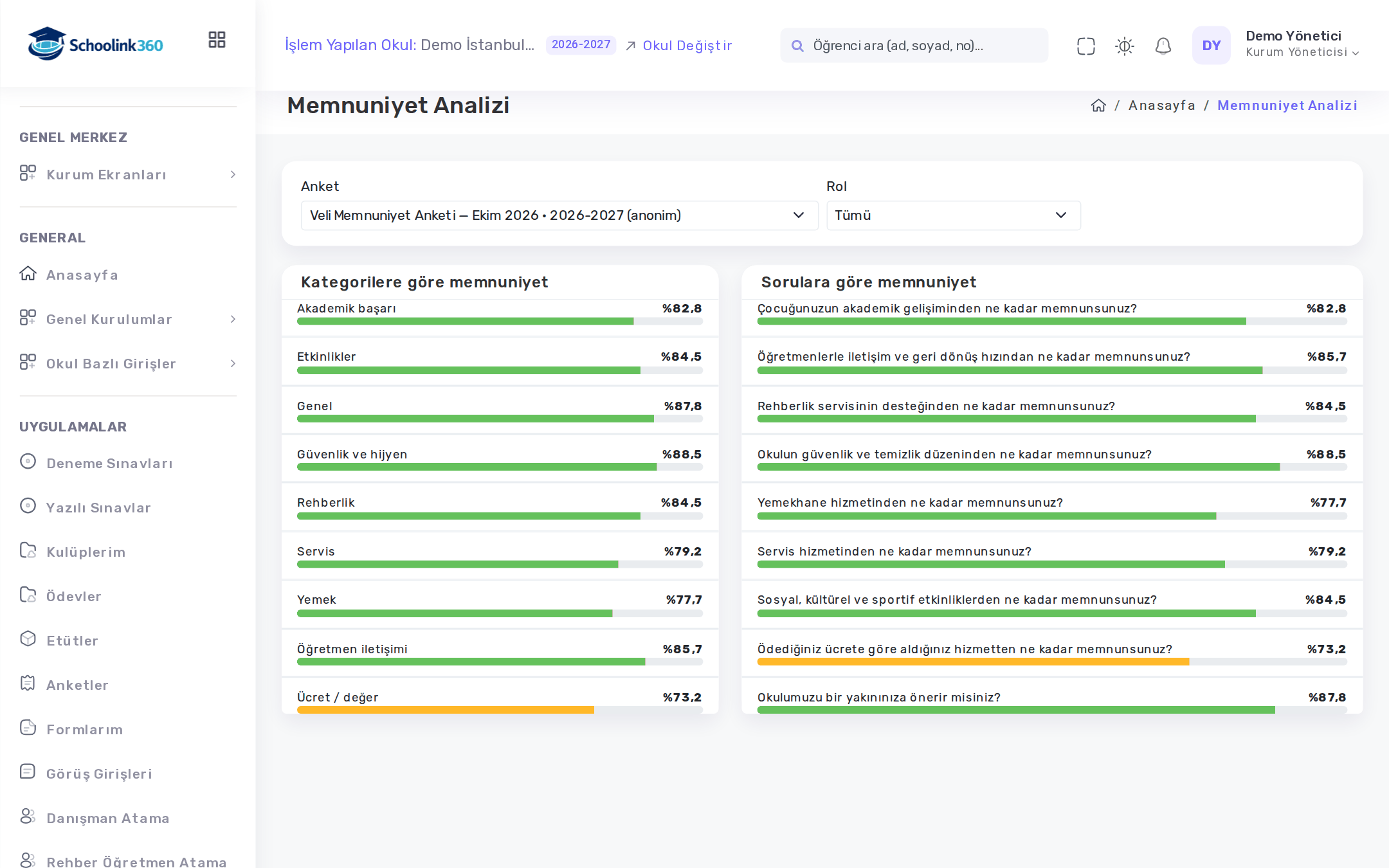
Raporlar → Anket Raporları menüsünde, üstteki Anket listesinden anketi seçerek şu raporlara bakabilirsiniz:
| Rapor | Ne gösterir |
|---|---|
| Katılım Raporu | Yanıt / hedef sayısı, role ve seviyeye göre katılım |
| Yıllık Karşılaştırma Raporu | Dönemlere göre anketlerin yanıt sayısı ve genel memnuniyeti |
| Madde Analizi | Her sorunun seçenek dağılımı ve seviyelere göre memnuniyet |
| Memnuniyet Analizi | Kategorilere ve sorulara göre memnuniyet oranı |
| Kişi Bazlı Analiz | Kişi bazında memnuniyet; Yalnız %75 altı ile düşük olanlar |
| Açık Uçlu Cevap ve Yorum Analizi | Açık uçlu cevaplar ve yorumlar |
Anonim anketlerde kişi bazlı analiz yapılmaz; bir grupta yeterli yanıt yoksa (en az 5) kırılım gösterilmez.
Form hazırlamak (okul yönetimi)
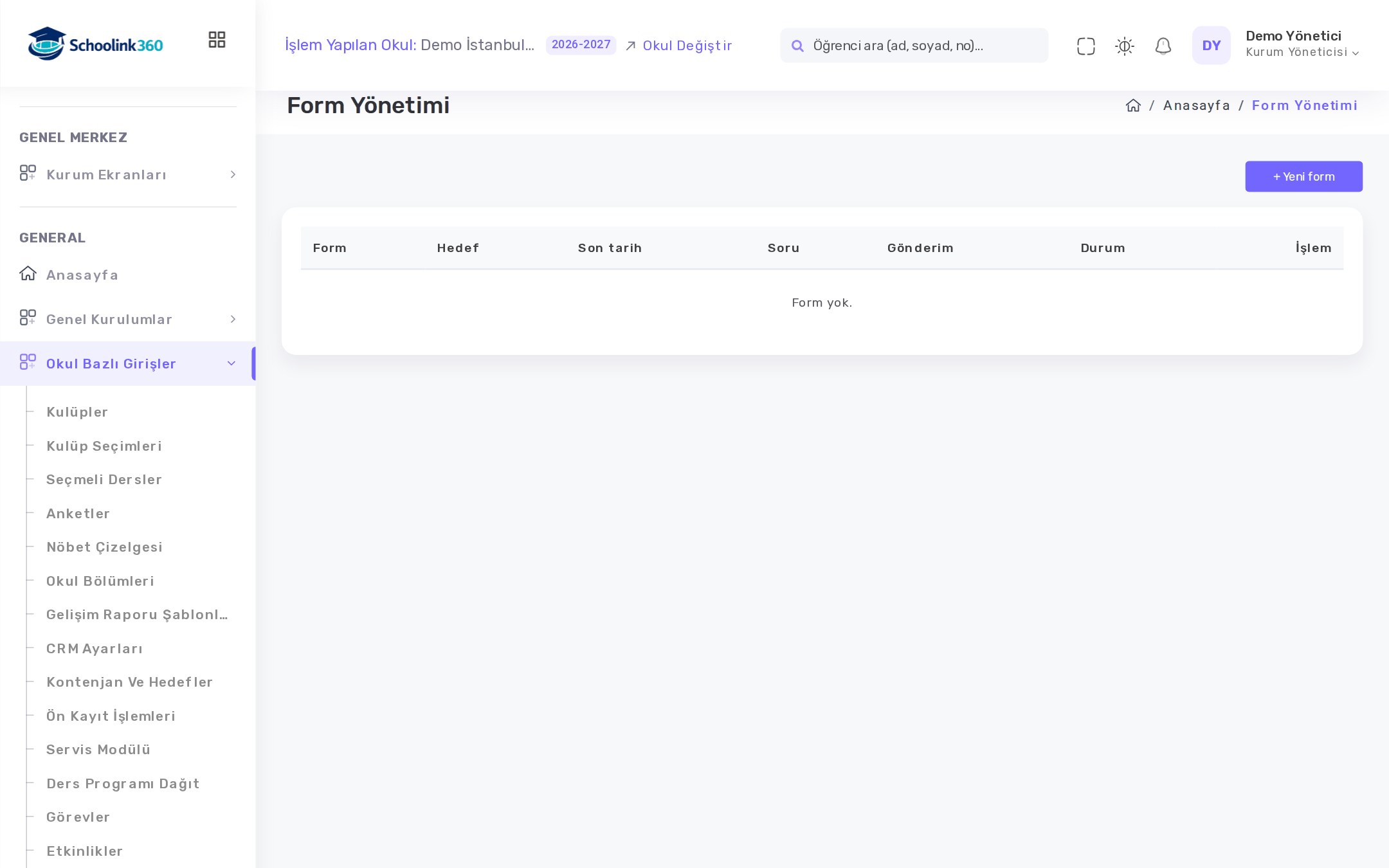
Formlar Okul Bazlı Girişler → Form Yönetimleri menüsünden yönetilir. Bu ekran için okul yöneticinizin vereceği form yönetimi yetkisi gerekir.
- + Yeni form'a basın; Form adı, Açıklama, Hedef (Öğretmenler, Öğrenciler, Veliler, Tüm okul) ve Son tarih'i girin. Hedef Öğretmenler değilse Seviyeler seçilebilir; hiçbiri seçilmezse bütün seviyelere gider.
- Gerekirse Zorunlu form ve Doldurulmadan panel kullanılamasın seçeneklerini işaretleyin. İkincisi hedefteki kişileri web ve mobil girişte forma yönlendirir; okul yönetimi bundan muaftır.
- Kaydet'e basın, satırdaki Sorular ile + Soru ekle'ye basın. Soru türü Açık uçlu, Tek seçimli ya da Çok seçimli olabilir; Zorunlu soru ve Not alanı ekle seçenekleri vardır.
- Listeye dönüp Yayınla'ya basın.
Form doldurulmaya başlandıktan sonra sorular, hedef ve seviyeler değiştirilemez. Sonuçlar ekranında gönderimleri kişi, öğrenci ve şubeye göre arayabilir, soruların cevap dağılımını görebilirsiniz.