
Görünüm
Ödevler
Ödev verir, teslim tarihinden sonra her öğrencinin ödevi yapıp yapmadığını işaretlersiniz. Ekran Uygulamalar → Ödevler menüsündedir.
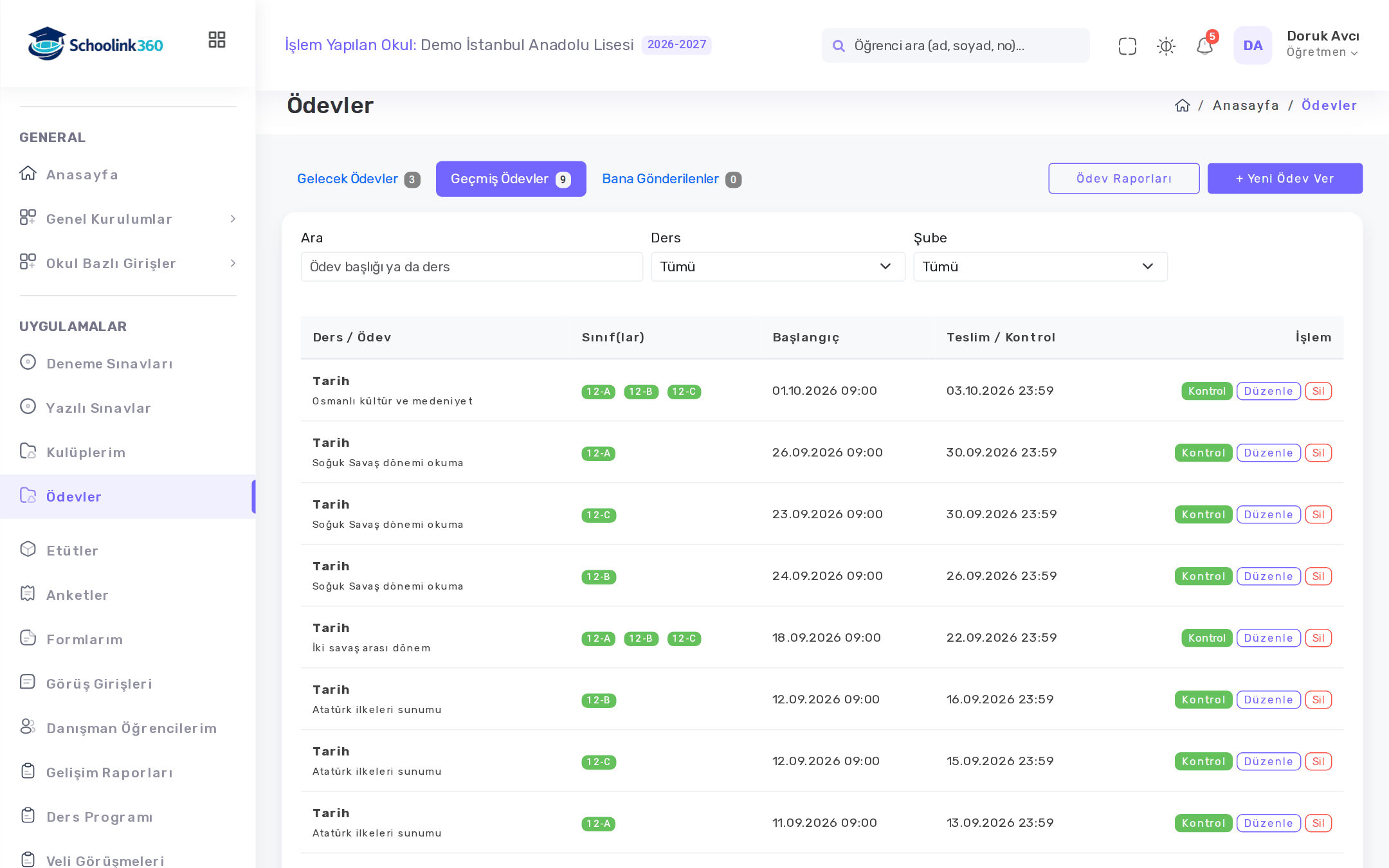
Liste üç sekmeden oluşur:
| Sekme | İçerik |
|---|---|
| Gelecek Ödevler | Teslim tarihi henüz gelmemiş ödevleriniz |
| Geçmiş Ödevler | Teslim tarihi geçmiş, kontrol edilecek ödevleriniz |
| Bana Gönderilenler | Başka öğretmenlerin size gönderdiği ödev kopyaları |
Listeyi Ara, Ders ve Şube ile süzebilirsiniz. Sınıf(lar) sütunundaki şube etiketleri kontrol edildiyse yeşil, edilmediyse kırmızıdır.
Yeni ödev vermek
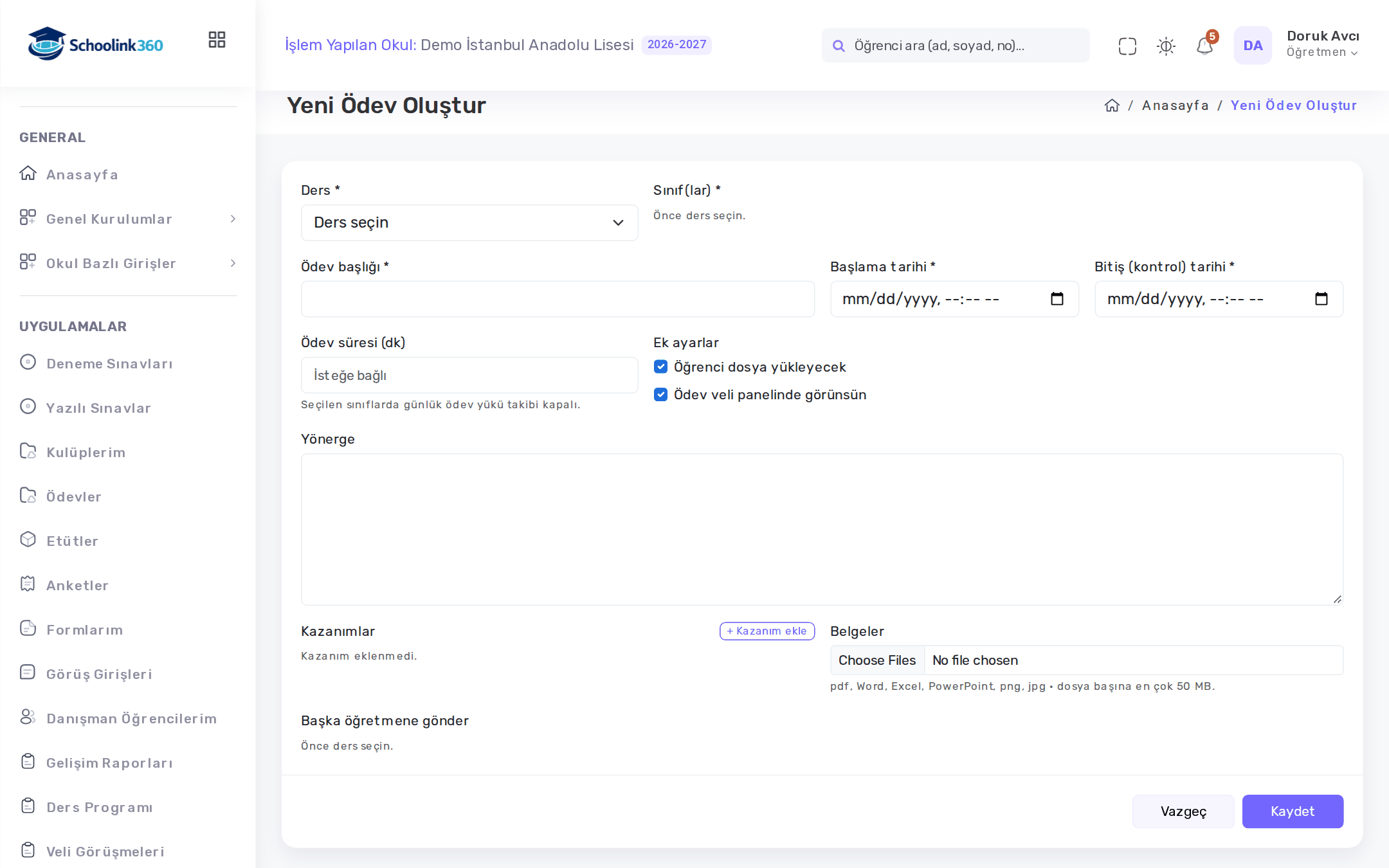
- + Yeni Ödev Ver'e basın.
- Ders'i seçin; ardından ödevin verileceği şubelere tıklayın (birden fazla seçilebilir).
- Ödev başlığı, Başlama tarihi ve Bitiş (kontrol) tarihi'ni girin.
- Gerekirse Ödev süresi (dk), Yönerge, Kazanımlar (+ Kazanım ekle) ve Belgeler ekleyin. Belge olarak pdf, Word, Excel, PowerPoint, png ve jpg yüklenebilir (dosya başına en çok 50 MB).
- Ek ayarlar:
- Öğrenci dosya yükleyecek: öğrenci ödevini dosya olarak yükleyebilir.
- Ödev veli panelinde görünsün: ödev velinin panelinde de listelenir.
- Kaydet'e basın.
Günlük ödev yükü
Okulunuz seçtiğiniz şubeler için günlük ödev yükü sınırı koyduysa Ödev süresi (dk) zorunludur. Sınıfların günlük ödev yükünü gör bağlantısı her şubenin o günlerdeki yükünü ve kalan süreyi gösterir. Sınır aşılırsa kaydetmeden önce uyarı çıkar; Yine de kaydet ile devam edebilirsiniz. Hafta sonu ve tatil günleri sayılmaz.
Başka öğretmene göndermek
Formun altındaki Başka öğretmene gönder bölümünde aynı dersi okutan öğretmenleri seçebilirsiniz. Seçilen öğretmene ödevin bağımsız bir kopyası gider; kopya o öğretmenin Bana Gönderilenler sekmesine düşer, kendi şubelerini atayıp düzenler. Sizin ödeviniz değişmez.
Ödev kontrolü
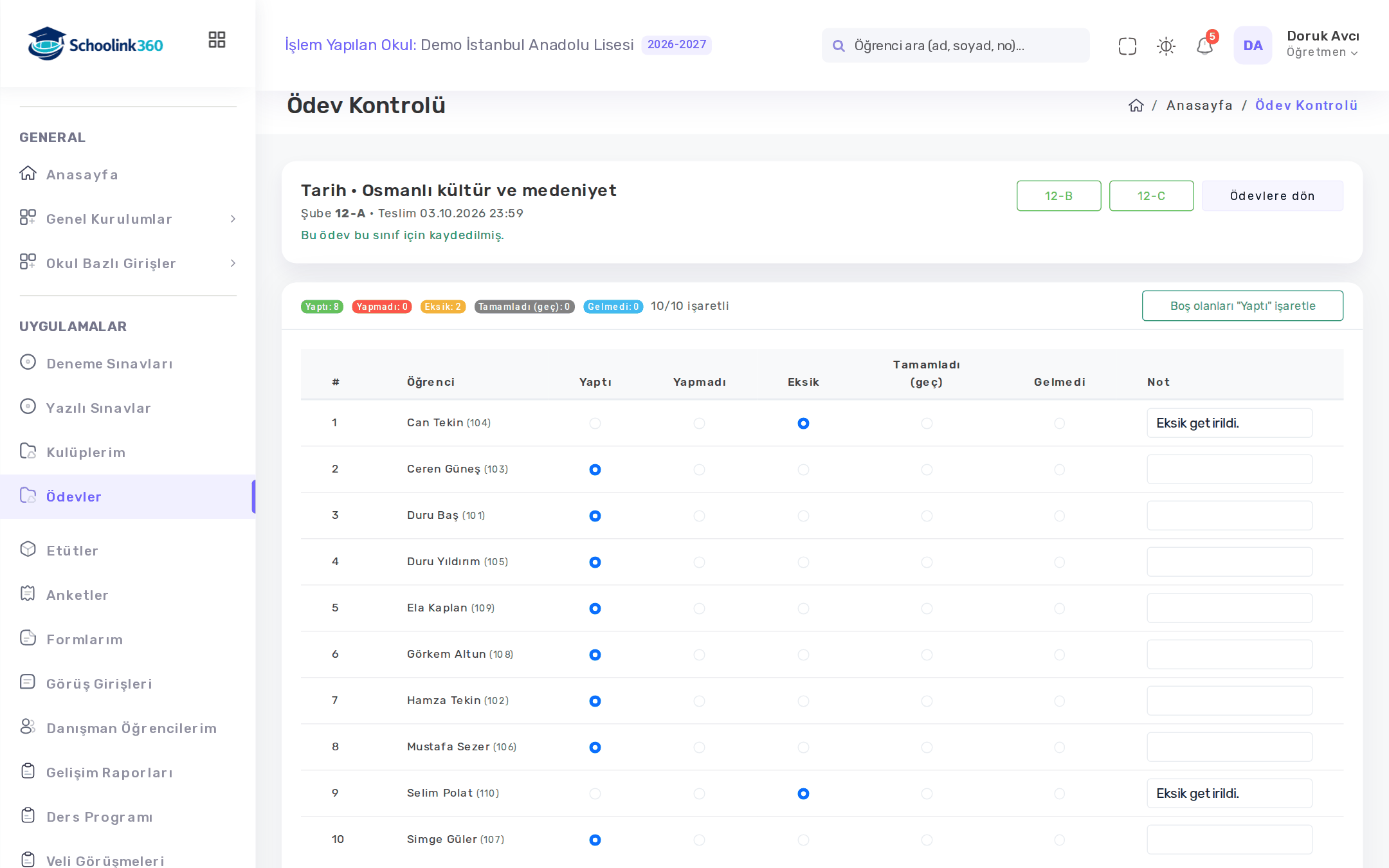
- Ödevin satırında Kontrol'e ya da şube etiketine basın. Ödev birden fazla şubeye verildiyse açılan pencereden şubeyi seçin.
- Her öğrenci için durumu işaretleyin:
| Durum | Anlamı |
|---|---|
| Yaptı | Ödevi tam yaptı |
| Yapmadı | Ödevi yapmadı |
| Eksik | Ödevi eksik yaptı |
| Tamamladı (geç) | Ödevi sonradan tamamladı |
| Gelmedi | O gün okulda değildi (oranlara girmez) |
- İsterseniz Not sütununa öğrenciye ait kısa bir not yazın.
- Hepsini tek tek işaretlemek yerine Boş olanları "Yaptı" işaretle düğmesini kullanabilirsiniz.
- Kaydet'e basın.
İşaretlenmeyen öğrenciler sarı satırla gösterilir; işaretsiz öğrenci varken kaydederseniz onların durumu kaydedilmez. Sağ üstteki şube düğmeleriyle aynı ödevin diğer şubelerine geçebilirsiniz.
Düzenlemek ve silmek
- Düzenle ödevin bilgilerini açar. Ders değiştirilemez; kontrol edilmiş bir şubeyi çıkarırsanız uyarı gelir.
- Sil ödevi öğrenci durumları, kazanımlar ve dosyalarla birlikte siler. Başka öğretmenlere gönderilmiş kopyalar silinmez.
Öğrencilerinizin ödev alışkanlıklarını Ödev raporları sayfasında izleyebilirsiniz.