
Görünüm
Etkinlikler
Okul gezileri, gösteriler, yarışmalar ve törenler etkinlik olarak tanımlanır. Sorumlu ya da görevli olduğunuz etkinliklerde katılımı işaretler ve etkinlik sonu raporunuzu yazarsınız.
Etkinliklerim
- Uygulamalar → Etkinliklerim ekranını açın. Sorumlu ya da görevli olduğunuz her etkinlik bir kartta durumu, türü, zamanı, yeri ve katılımcı sayısıyla görünür. Raporunuz isteniyorsa kartta Rapor isteniyor etiketi bulunur.
- Ayrıntı, katılım ve rapor'a basın.
- Açılan pencerede etkinliğin zamanını, yerini, sorumlusunu ve varsa ücret, malzeme ve veli izni bilgisini görürsünüz.
- Katılımcı öğrenci listesinde Katıldı kutularını işaretleyip Katılımı kaydet'e basın.
- Etkinlik sonu raporunuz alanını doldurup Raporu kaydet'e basın. Diğer görevlilerin raporları Görevli raporları bölümünde görünür.
Geçmiş etkinliklerin kartları soluk gösterilir.
Etkinlik tanımlamak (okul yönetimi)
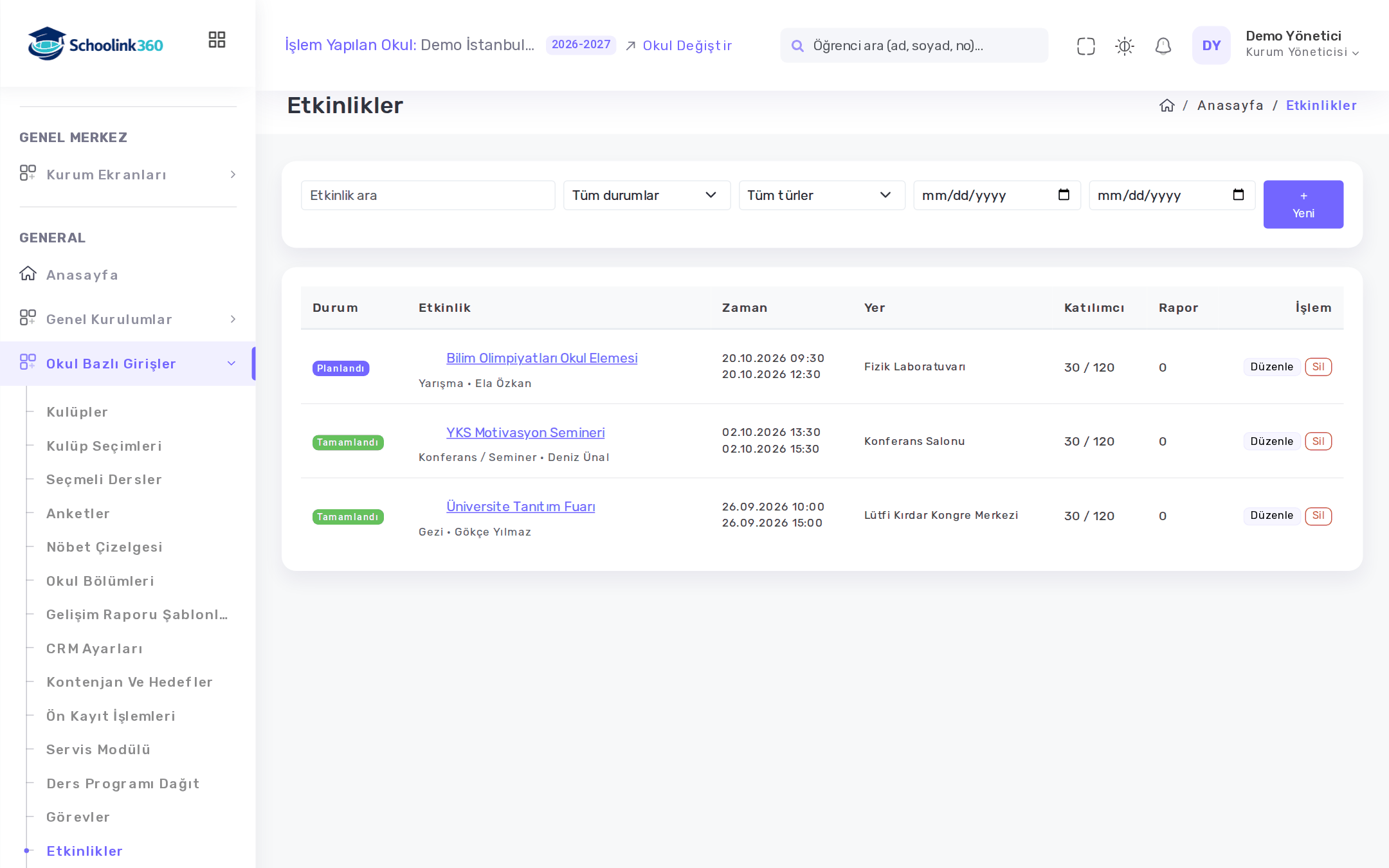
Etkinlikler Okul Bazlı Girişler → Etkinlikler menüsünden yönetilir. Bu ekran için okul yöneticinizin vereceği etkinlik yönetimi yetkisi gerekir.
- + Yeni'ye basın.
- Etkinlik adı, Tür (Yarışma, Gösteri, Gezi, Kamp, Konferans / Seminer, Sempozyum, Kutlama / Tören, Atölye Çalışması, Diğer), Durum, Başlangıç, Bitiş ve gerekirse Tekrar ile Açıklama'yı girin.
- Yer olarak Okul içi (bölüm) seçip okul bölümünü seçin ya da Okul dışı seçip yeri yazın.
- Ana sorumlu öğretmen'i (zorunlu) ve Görevli öğretmenler'i seçin.
- Katılımcı şubeler'i ve şubeye ek olarak tek tek öğrencileri ekleyin. İlan edilecek seviyeler veli ve öğrenci panelinde etkinliğin duyurulacağı seviyelerdir.
- Gerekirse Ücret (TL), Kontenjan (0: sınırsız) ve Malzeme listesi girin; Veli izin belgesi gerekli ve Görevlilerden etkinlik sonu raporu iste seçeneklerini işaretleyin.
- Kaydet'e basın.
Etüt çakışması
Katılımcıların etkinlik saatleri etüt planlamasında çakışma olarak sayılır; bu saatlere etüt yazılmak istendiğinde uyarı çıkar.
Listeyi ada, duruma, türe ve tarih aralığına göre süzebilirsiniz. Rapor sütunu görevlilerin raporlarının durumunu gösterir.