
Görünüm
Gelişim raporları (ara karne)
Gelişim raporu, öğrenciyi okulun belirlediği kriterlere göre değerlendirdiğiniz ara karnedir. Okul yönetimi karne şablonunu hazırlayıp şubelere atar; öğretmenler doldurur; yönetim yayınlayınca veliler görür.
Karneleri doldurmak
Uygulamalar → Gelişim Raporları ekranını açın. Her kart bir şube ve ders için doldurmanız gereken karneyi gösterir; ders yazmayan kartlar Genel sınıf karnesidir.
Kartın altındaki ilerleme çubuğu ve sayılar kaç öğrencinin tamamlandı, taslak ya da başlanmadı durumunda olduğunu gösterir.
Öğrencileri değerlendir'e basın. Şubenin öğrenci listesi ve her öğrencinin durumu açılır.
Öğrencinin satırında Değerlendir'e basın.
Her kriter için ölçekteki seçeneklerden birini seçin. Veliye bir açıklama yazmak isterseniz kriterin yanındaki Not düğmesine basın.
Bitirmeden ayrılacaksanız Taslak olarak kaydet'e basın. Bütün kriterler değerlendirildiğinde Tamamla etkin olur.
Sağ üstteki sayaç kaç kriterin değerlendirildiğini gösterir.
Yayın
Tamamladığınız karne veliye hemen görünmez; okul yönetimi yayınladığında veli paneline düşer ve veliye bildirim gider. Yayındaki karne Yayında · değiştirilemez etiketiyle görünür ve düzenlenemez.
Karne şablonları (okul yönetimi)
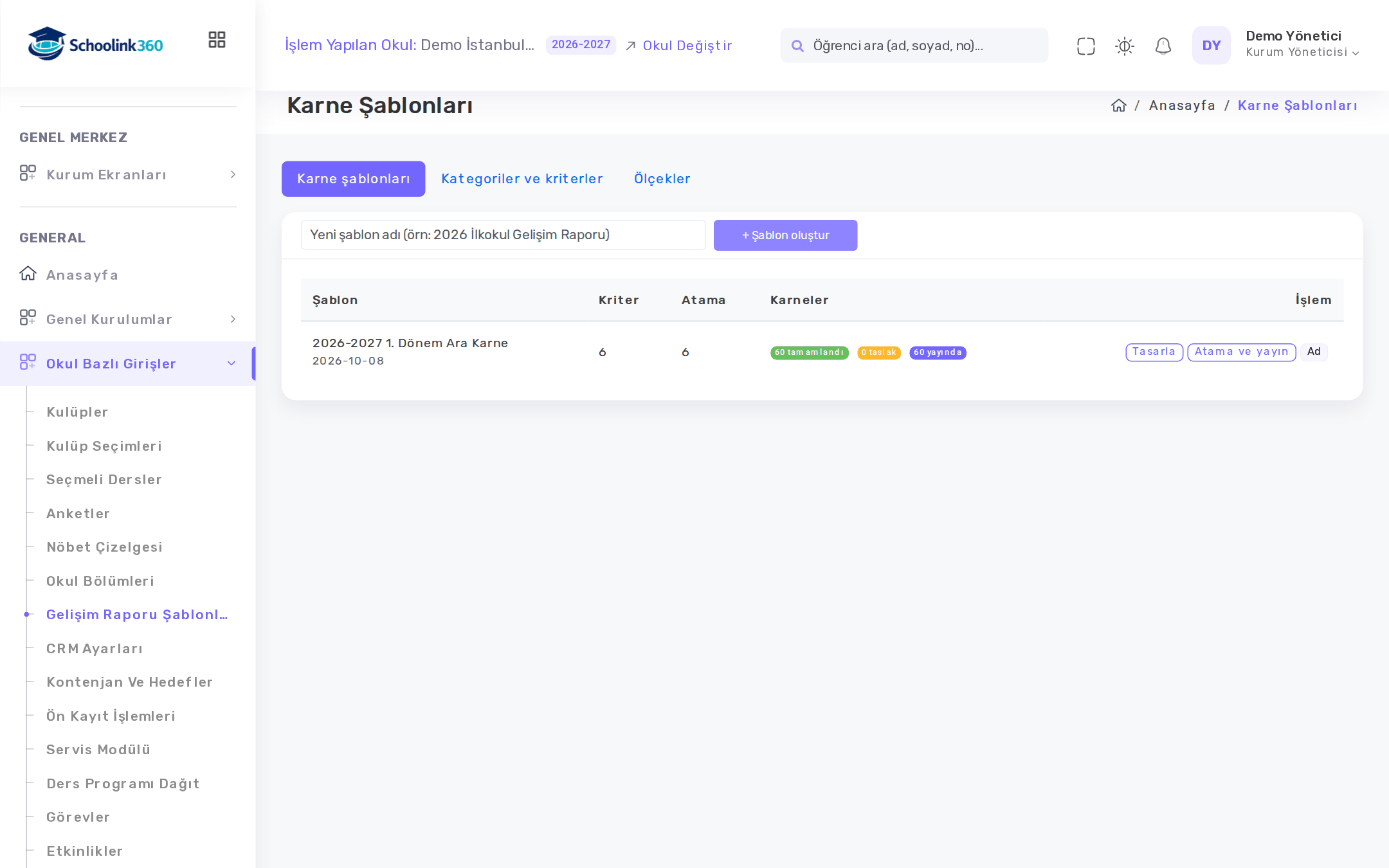
Şablonlar Okul Bazlı Girişler → Gelişim Raporu Şablonları menüsünden yönetilir. Bu ekran için okul yöneticinizin vereceği gelişim raporu yönetimi yetkisi gerekir. Ekranın üstünde üç sekme vardır: Karne şablonları, Kategoriler ve kriterler, Ölçekler.
1. Kategori, kriter ve ölçek tanımlamak
- Kategoriler ve kriterler sekmesinde + Kategori ile kategori (örneğin "Öz bakım") ekleyin; kategorinin + Kriter düğmesiyle kriterleri (örneğin "Kendi başına giyinir") yazın.
- Ölçekler sekmesinde + Ölçek ile ölçek (örneğin "3'lü gelişim ölçeği") ekleyin; + Şık ile seçeneklerini ve puanlarını girin.
2. Şablon oluşturmak
- Karne şablonları sekmesinde şablon adını yazıp + Şablon oluştur'a basın.
- Şablonun satırında Tasarla'ya basın.
- Kriter ekle bölümünde Kategori, Kriter, Ölçek ve Karnedeki sırası'nı seçip Ekle'ye basın. Sağda karnenin önizlemesi oluşur.
Şablonla doldurulmuş karne varsa kriterler artık değiştirilemez.
3. Şubelere atamak ve yayınlamak
- Şablonun satırında Atama ve yayın'a basın.
- Şube ve Ders'i seçip + Ata'ya basın. Ders seçmezseniz Sınıfın genel karnesi (ders bağımsız) olarak atanır.
- Atama, o şubeye (ve seçildiyse o derse) giren öğretmenlerin Gelişim Raporları ekranına düşer. Tablodaki İlerleme sütunundan doldurma durumunu izleyin.
- Karneler tamamlandığında şube satırındaki Şubeyi yayınla ya da üstteki Tamamlananların hepsini yayınla ile yayınlayın. Yalnız tamamlanmış karneler yayınlanır.
Yayından kaldır ile karneler veli panelinden kalkar ve öğretmenler yeniden düzenleyebilir.