
Görünüm
Veli görüşmeleri
Velilerin sizden aldığı randevuları onaylar, veliye görüşme talebi gönderir, randevusuz görüşmeleri kaydeder ve her görüşmenin tutanağını yazarsınız. Ekran Uygulamalar → Veli Görüşmeleri menüsündedir.
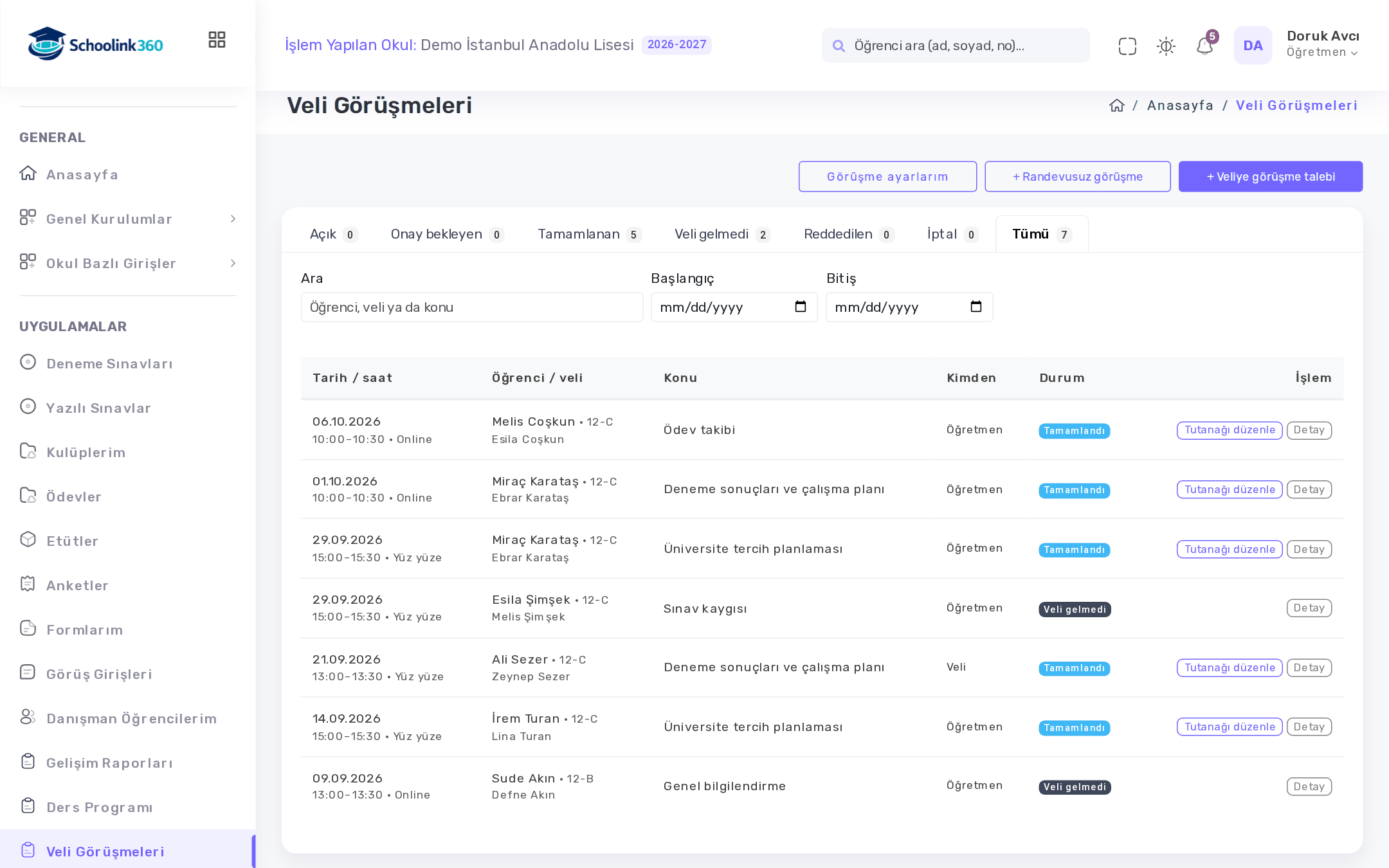
Görüşmeler durumlarına göre sekmelere ayrılır: Açık, Onay bekleyen, Tamamlanan, Veli gelmedi, Reddedilen ve Tümü. Listeyi öğrenci, veli ya da konu ile arayabilir, tarih aralığı verebilirsiniz. Kimden sütunu görüşmeyi kimin istediğini gösterir: Veli, Öğretmen ya da Randevusuz.
Önce: görüşme ayarlarınız
Velilerin sizden randevu alabilmesi için ayarlarınızı bir kez kaydetmeniz gerekir.
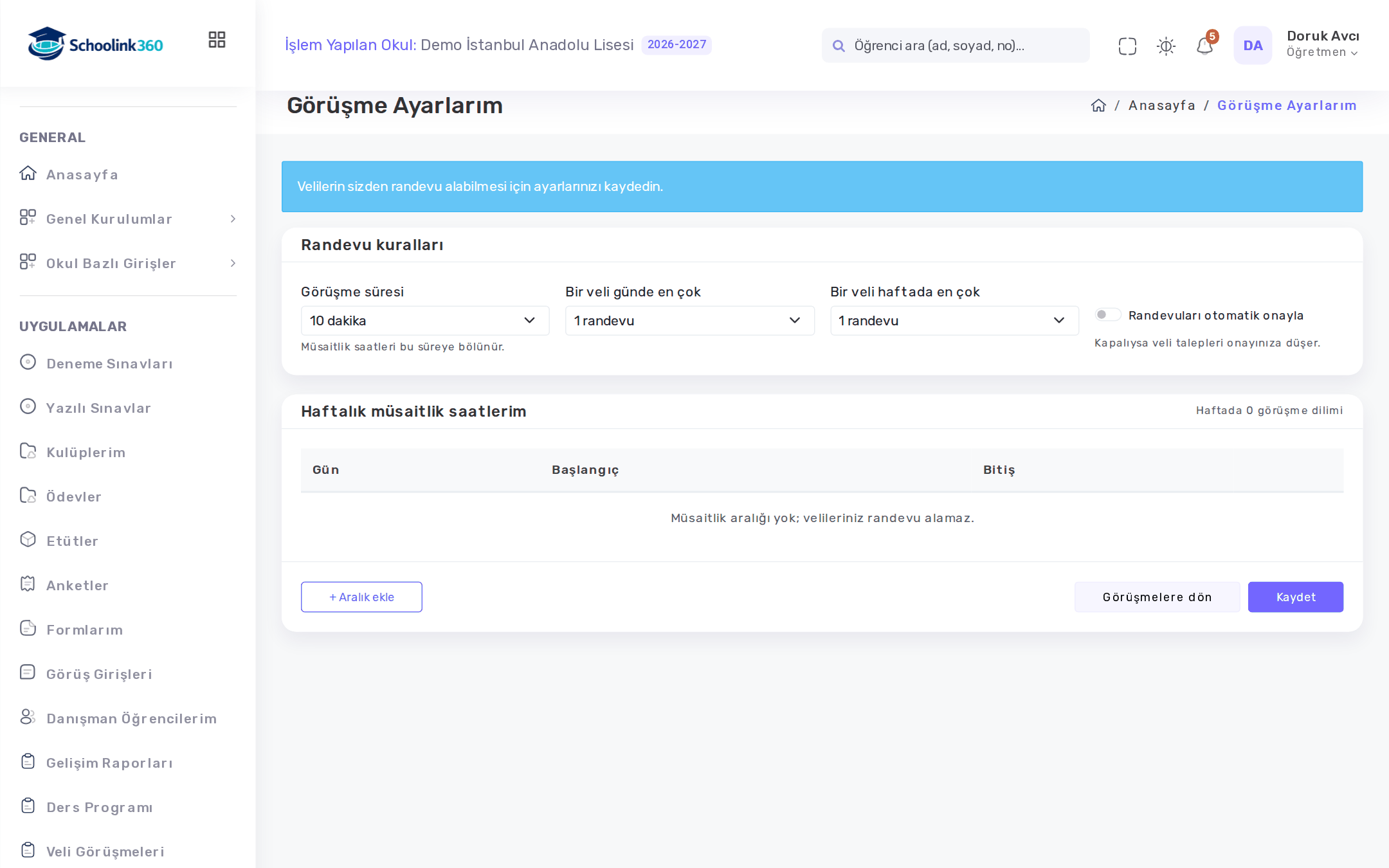
- Görüşme ayarlarım düğmesine basın.
- Randevu kuralları bölümünde Görüşme süresi'ni ve bir velinin günde ve haftada en çok kaç randevu alabileceğini girin.
- Randevuları otomatik onayla açıksa veli talepleri doğrudan kesinleşir; kapalıysa onayınıza düşer.
- Haftalık müsaitlik saatlerim bölümünde + Aralık ekle ile gün, başlangıç ve bitiş saatlerini girin. Saatler görüşme süresine bölünerek velilere sunulur.
- Kaydet'e basın.
Veli talebini onaylamak
Veliden gelen talepler Onay bekleyen sekmesine düşer. Satırdaki Onayla ile kabul edin (online görüşmede isterseniz görüşme bağlantısını ekleyin) ya da Reddet ile sebebini yazarak reddedin. Yaklaşan bir görüşmeyi İptal ile sebep yazarak iptal edebilirsiniz.
Veliye görüşme talebi göndermek
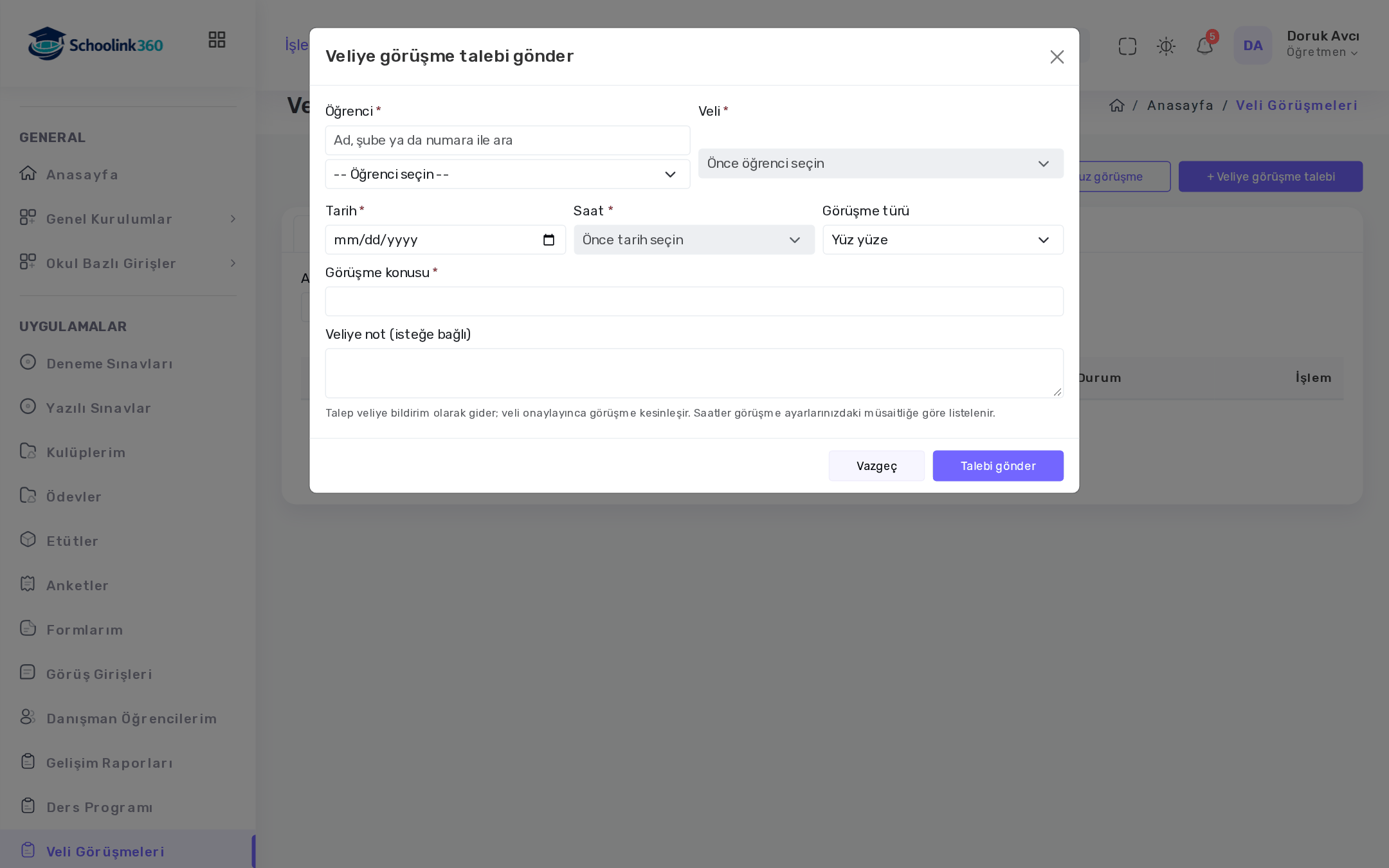
- + Veliye görüşme talebi'ne basın.
- Öğrenci'yi arayıp seçin, ardından Veli'yi seçin. Ders verdiğiniz şubelerin öğrencileri ve sorumlu öğretmeni olduğunuz öğrenciler listelenir.
- Tarih seçin; Saat listesinde o günkü boş saatleriniz çıkar.
- Görüşme türü'nü seçin: Yüz yüze, Telefon ya da Online. Online görüşmede bağlantıyı (Zoom, Meet…) yazın.
- Görüşme konusu ve isterseniz Veliye not (isteğe bağlı) yazıp Talebi gönder'e basın.
Talep veliye bildirim olarak gider; veli onaylayınca görüşme kesinleşir.
Randevusuz görüşme
Veliyle okulda ayaküstü görüştüyseniz + Randevusuz görüşme ile öğrenciyi, veliyi, tarihi, başlangıç-bitiş saatini ve konuyu girip Görüşmeyi kaydet'e basın.
Tutanak yazmak
Görüşme saati geçtiğinde satırda Tutanak bekliyor uyarısı ve Tutanak düğmesi görünür.
- Tutanak'a basın.
- Görüşme sonucu / tutanak alanını doldurun. Gerekirse Öğrenci görüşmeye katıldı ve Gizli (yalnız siz, PDR ve okul yönetimi görür) seçeneklerini işaretleyin, ek belge yükleyin.
- Tutanağı kaydet'e basın. Görüşme Tamamlanan sekmesine geçer.
Veli gelmediyse Gelmedi düğmesiyle görüşmeyi Veli gelmedi olarak işaretleyin. Kaydedilmiş tutanağı Tutanağı düzenle ile değiştirebilirsiniz. Detay penceresinde Öğrencinin diğer görüşmelerini göster ile öğrencinin geçmiş görüşmelerine bakabilirsiniz.
Okul yönetimi
Okul yöneticileri bu ekranda Okulun tüm görüşmeleri sekmesiyle bütün öğretmenlerin görüşmelerini öğretmene göre süzerek görebilir.
Veli Görüşme Raporu
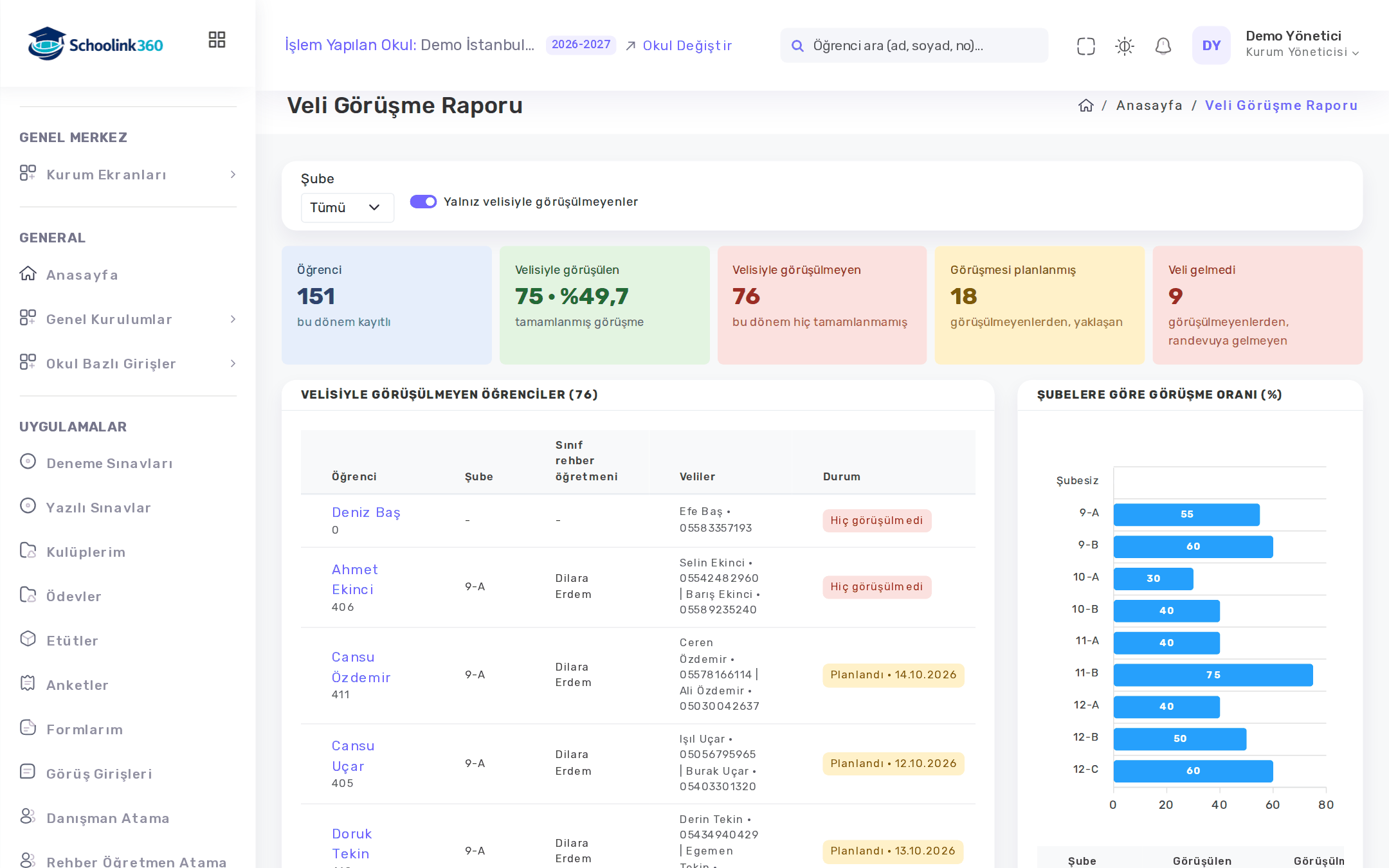
Raporlar → Veli Görüşme Raporu bu dönem velisiyle hiç görüşülmemiş öğrencileri bulmanızı sağlar.
- Üstteki kartlarda Öğrenci, Velisiyle görüşülen, Velisiyle görüşülmeyen, Görüşmesi planlanmış ve Veli gelmedi sayıları yer alır.
- Şube ile daraltabilir, Yalnız velisiyle görüşülmeyenler kutusunu kaldırarak bütün öğrencileri listeleyebilirsiniz.
- Tabloda öğrencinin şubesi, Sınıf rehber öğretmeni, velileri ve durumu görünür.
- Sağdaki Şubelere Göre Görüşme Oranı (%) grafiği şubeleri karşılaştırır.
Bir görüşme yalnız tutanağı yazılınca (tamamlanınca) "görüşüldü" sayılır.