
Görünüm
Deneme sınavı oluşturma
Deneme sınavı bir kez kurulur: temel bilgiler, formlar, cevap anahtarı, optik form ve katsayılar. Sınavlar çalışılan dönemin listesine eklenir.
Bu ekranlar için Deneme Sınavları yetkisi gerekir.
Form seviyelerini ayarlamak (bir kez)
Hangi sınav türünün (örneğin TYT, AYT, LGS) okulunuzdaki hangi sınıf seviyelerine uygulanabileceğini belirler. Sınav oluştururken yalnız burada açılan seviyeler seçilebilir.
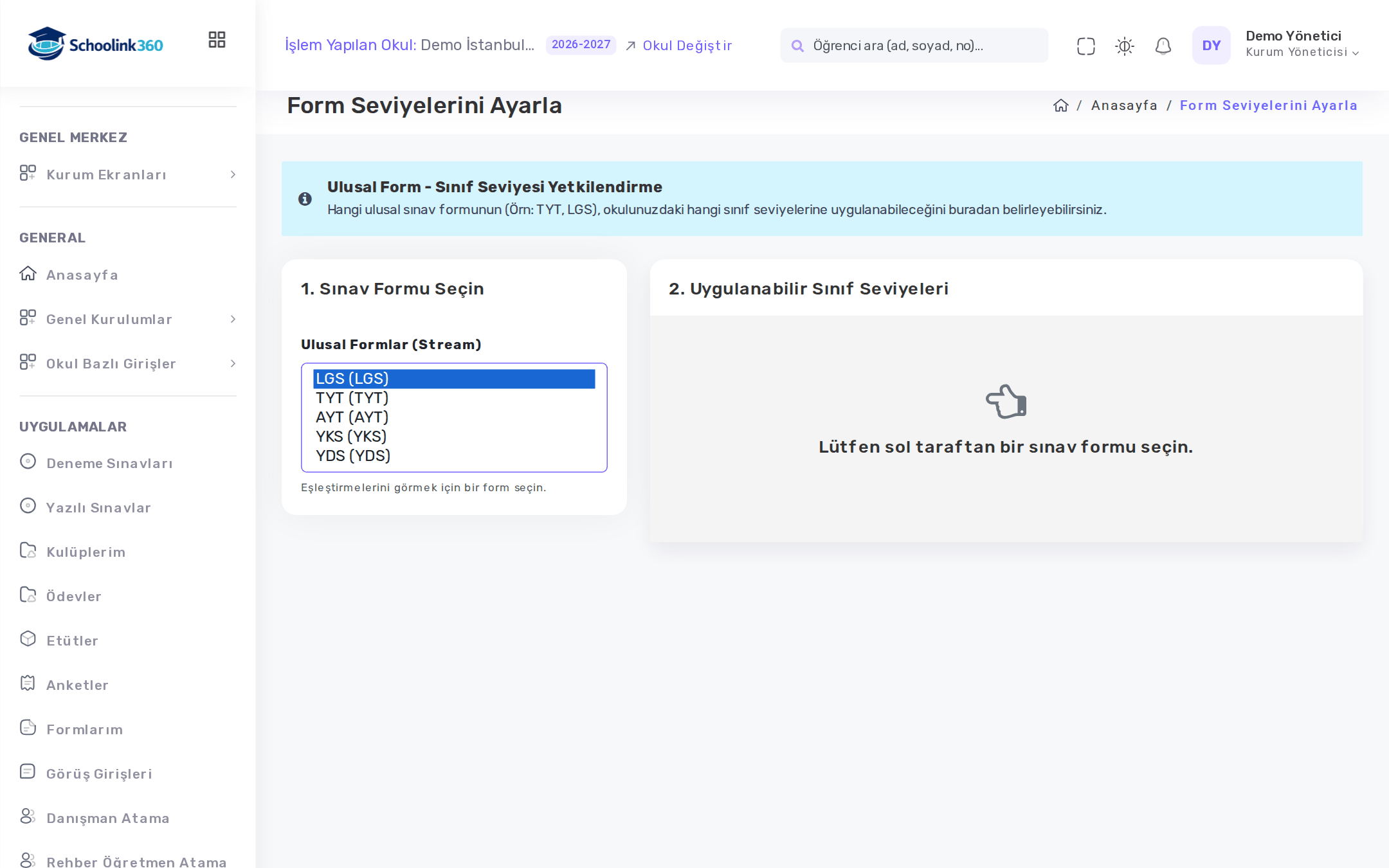
- Deneme Sınavları listesinde Form Seviyelerini Ayarla düğmesine basın.
- Soldaki Ulusal Formlar listesinden bir sınav formu seçin.
- Sağda bu formun uygulanacağı sınıf seviyelerini işaretleyip Kaydet'e basın.
Yeni sınav oluşturmak
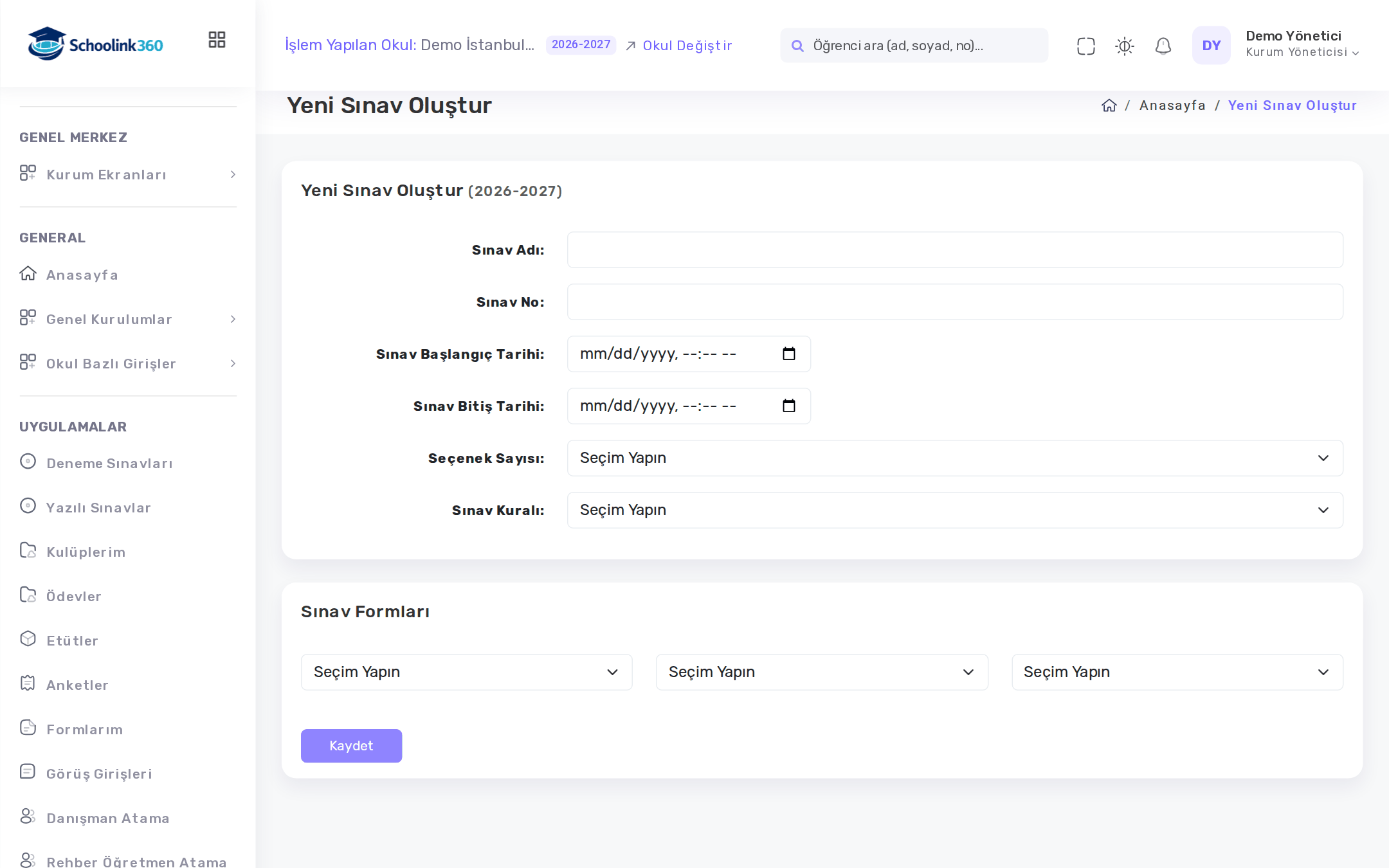
- Deneme Sınavları listesinde Yeni Sınav Oluştur'a basın.
- Temel bilgileri girin:
- Sınav Adı ve isteğe bağlı Sınav No,
- Sınav Başlangıç Tarihi ve Sınav Bitiş Tarihi,
- Seçenek Sayısı (5, 4, 3 ya da 2 şık),
- Sınav Kuralı: 4 Yanlış 1 Doğruyu Götürür, 3 Yanlış 1 Doğruyu Götürür ya da Kural Yok.
- Sınav Formları bölümünde en çok üç form tanımlayabilirsiniz (örneğin aynı gün TYT ve AYT). Her form için:
- Listeden sınav türünü seçin; dersler ve varsayılan soru sayıları gelir.
- Sınıf Seviyeleri: sınava girecek seviyeleri işaretleyin.
- Kitapçıklar: A (referans) her zaman vardır; gerekiyorsa B, C, D'yi ekleyin.
- Form Adı yazın (boş bırakırsanız "Sınav Formu" olur).
- Ders ağacında soru sayılarını düzeltin. Sınavda olmayan dersi çöp kutusu düğmesiyle çıkarın. Bir üst dersi alt derslere bölmeden tek ders olarak saymak için Alt dersleri kapat'ı açın.
- Altta Toplam soru görünür.
- Kaydet'e basın.
Form yapısı kilitlidir
Sınav kaydedildikten sonra dersler, soru sayıları ve kitapçıklar değiştirilemez. Form yapısında hata yaptıysanız sınavı silip yeniden oluşturun.
Düzenlemek ve silmek
Listede satırın İşlem menüsünden:
- Düzenle: sınav adı, numarası, tarihleri, form adları ve seviyeleri değişir. Optik okuma yapılmış sınavın şık sayısı ve net kuralı değiştirilemez.
- Sil: sınav bütün verisiyle (optik okuma, cevap anahtarı, sonuçlar) silinir; geri alınamaz.
Cevap anahtarı ve kazanımlar
Cevap anahtarı her form için Excel şablonuyla yüklenir. Aynı dosyada her sorunun kazanım numarası da girilir; kazanım raporları bu bilgiyle çalışır.
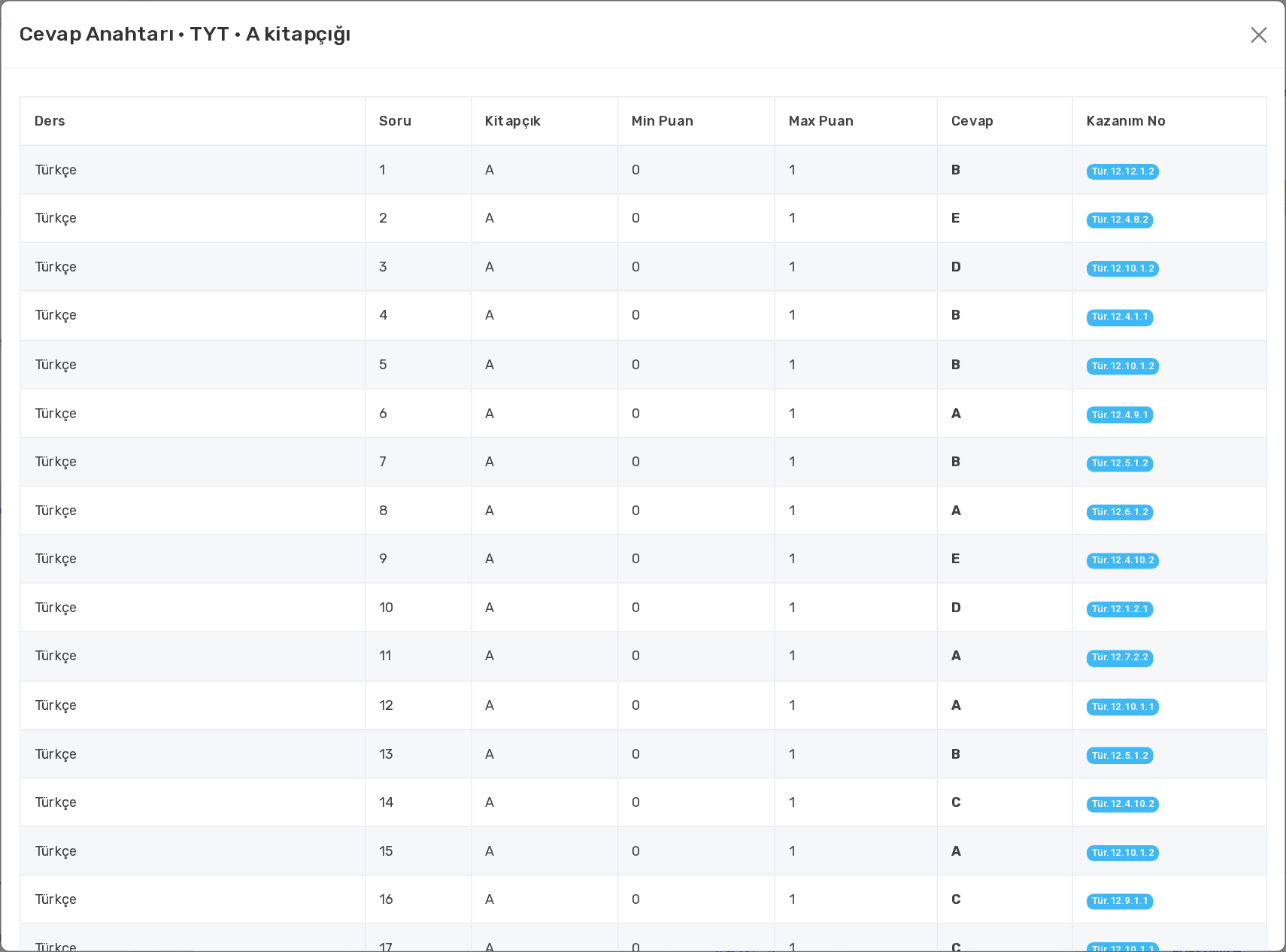
- Listede Sınav Formları sütununda form adının yanındaki kitapçık harfine (A, B ...) basın. Cevap anahtarı penceresi açılır.
- Şablonu İndir ile Excel şablonunu alın. Sütun adlarını değiştirmeyin; Cevap, Dönüşüm Numaraları ve Kazanım Numaraları sütunlarını doldurun.
- Şablon A kitapçığına göredir; diğer kitapçıklardaki soru sırası Dönüşüm sütunlarına yazılır.
- Bir soruya birden fazla kazanım için kodları virgülle ayırın.
- Excel Dosyası (.xlsx) alanından dosyayı seçip Kaydet'e basın.
- Pencerenin altındaki tabloda kitapçığın anahtarını kontrol edin (Ders, Soru, Cevap, Kazanım No).
- Dosyada hata varsa hatalı satırlar listelenir ve hiçbir satır kaydedilmez; düzeltip yeniden yükleyin.
- Katalogda bulunamayan kazanım kodları ayrıca gösterilir. Kodlar Genel Kurulumlar → Kazanım Listeleri ekranındaki kodlarla aynı olmalıdır.
- Yeni anahtar eskisinin yerine geçer; daha önce okunmuş öğrenci cevapları yeni anahtara göre yeniden işaretlenir ve sınavın yeniden hesaplanması gerekir.
Soru iptali
Hatalı bir soruyu değerlendirme dışı bırakmak için A kitapçığının cevap anahtarı penceresini açın ve sorunun satırındaki İptal et'e basın.
- İptal edilen soru bütün kitapçıklarda doğru, yanlış ya da boş sayılmaz; anahtarda İptal olarak görünür.
- Geri al ile soru özgün cevabıyla yeniden değerlendirilir.
- Her iki durumda da sınavı yeniden hesaplayın.
Hangi soruyu iptal etmeli?
Soru Analizi raporu, cevap anahtarı hatası olabilecek soruları (negatif ayırt edicilik) işaretler.
Optik form tanımı
Optik form, optik okuyucunun ürettiği dosyada her bilginin hangi sütunlarda olduğunu söyler. Satırın İşlem → Uygulamalar penceresinde, formun altındaki Optik Form bağlantısıyla açılır.
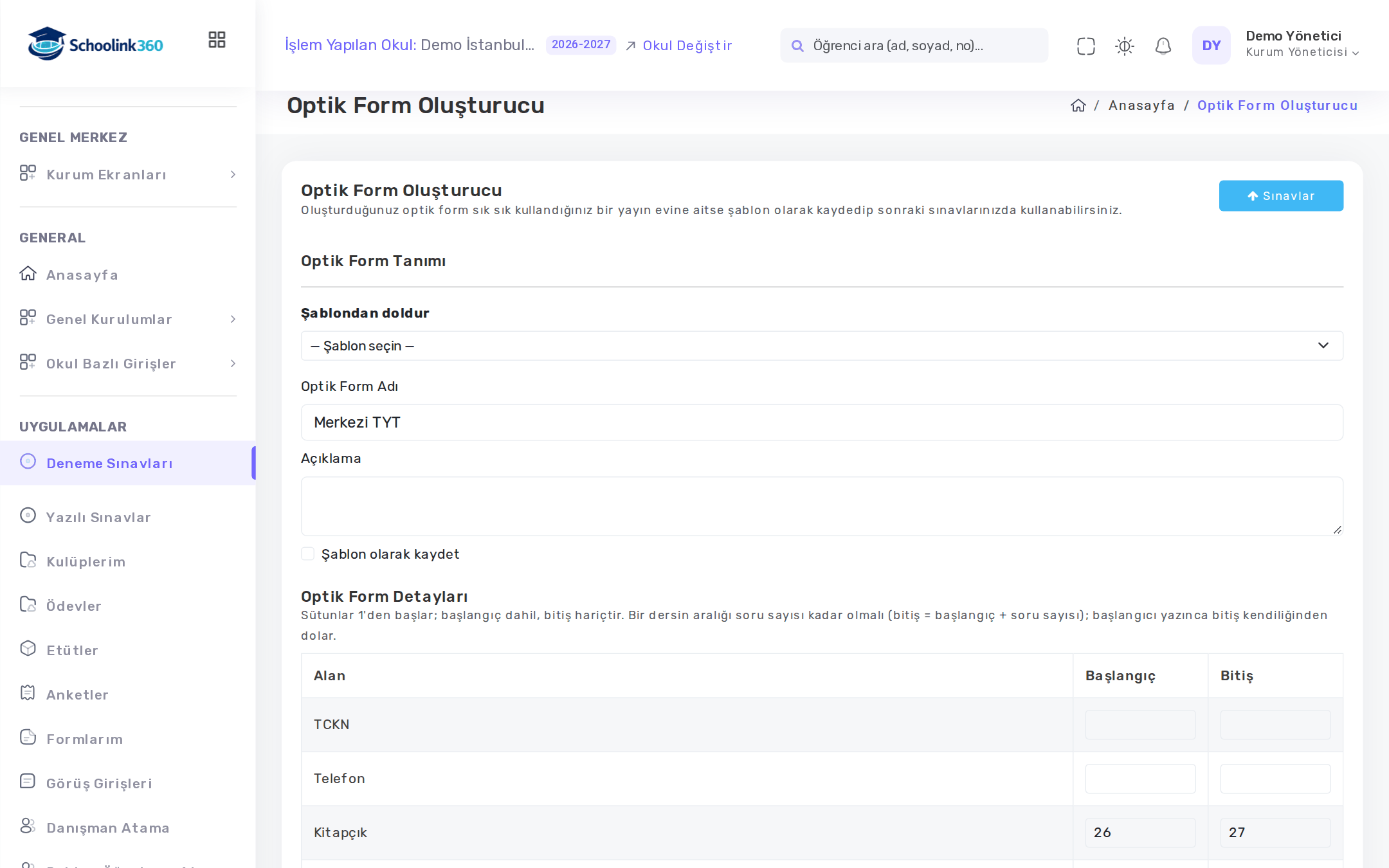
- Daha önce kaydedilmiş bir şablon varsa Şablondan doldur listesinden seçin; alanlar ve eşleşen dersler dolar. Kontrol edip kaydedin.
- Optik Form Adı ve isteğe bağlı Açıklama girin.
- Tabloda TCKN, Telefon, Kitapçık, Öğrenci No, Ad Soyad ve her ders için Başlangıç ve Bitiş sütununu yazın.
- Kaydet'e basın.
- Sütunlar 1'den başlar; başlangıç dahil, bitiş hariçtir.
- Bir dersin başlangıcını yazınca bitiş, dersin soru sayısına göre kendiliğinden dolar. Aralık soru sayısını tutmazsa satırda kırmızı uyarı çıkar.
- Sık kullandığınız bir yayınevinin formuysa Şablon olarak kaydet'i işaretleyin; sonraki sınavlarda şablondan doldurabilirsiniz.
Katsayılar
Puan hesabında kullanılan ders katsayılarıdır. Uygulamalar penceresinde formun altındaki Hesaplama bağlantısıyla açılır.
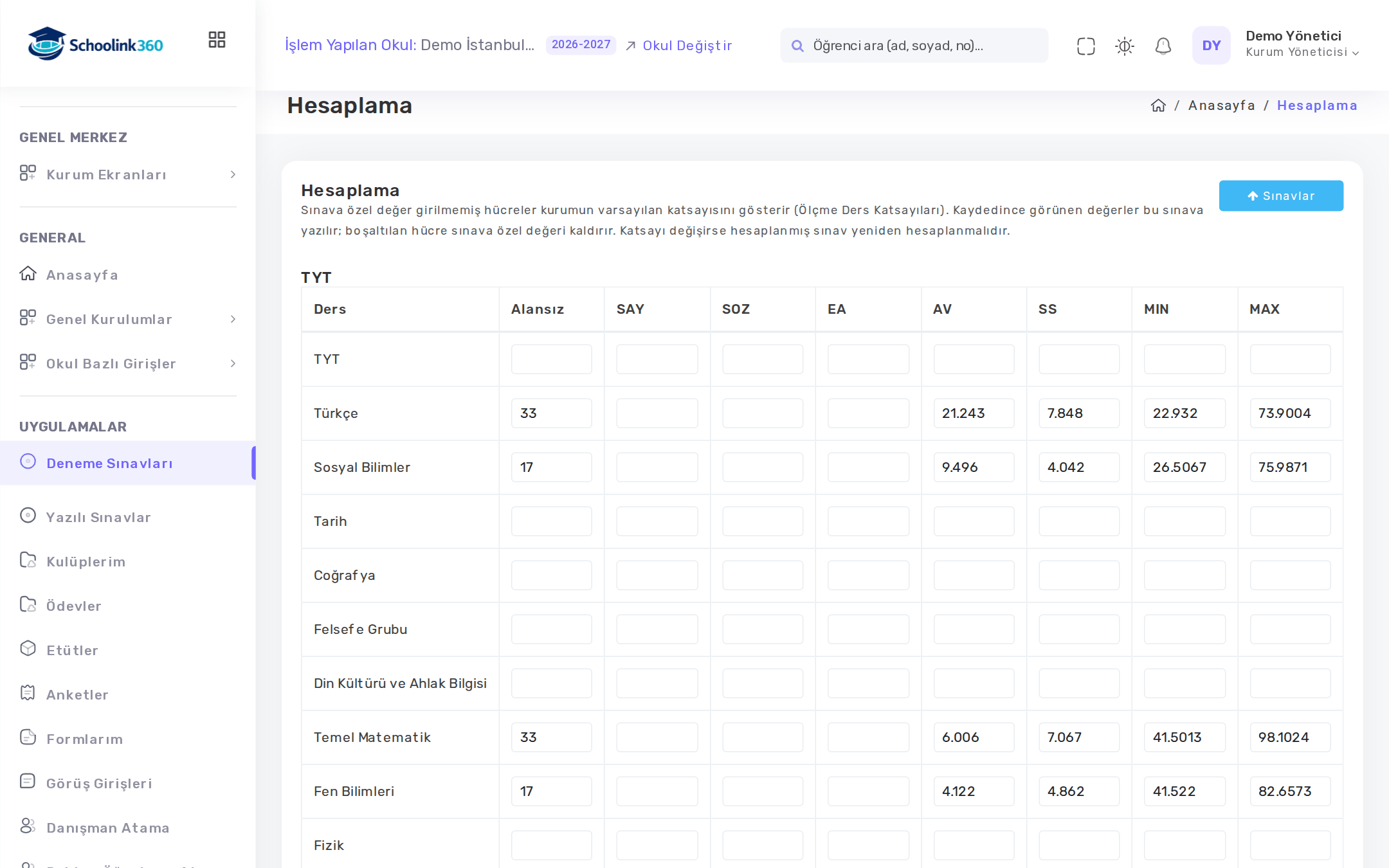
- Sütunlar: Alansız, SAY, SOZ, EA, AV, SS, MIN, MAX.
- Sınava özel değer girilmemiş hücreler kurumun varsayılan katsayısını gösterir (Genel Kurulumlar → Ölçme Ders Katsayıları).
- Kaydet'e basınca görünen değerler bu sınava yazılır. Boşaltılan hücre sınava özel değeri kaldırır.
- Katsayı değişirse hesaplanmış sınav yeniden hesaplanmalıdır; listede Yeniden hesaplanmalı uyarısı çıkar.
Merkezi sınavlar
Listede Merkezi etiketli sınavlar genel merkezden yönetilir. Cevap anahtarı, katsayı, optik şablon ve yayın merkezdedir; okul yalnız optik dosyayı okutur, eşleştirir ve hesaplar.