
Görünüm
Optik okuma, eşleştirme ve yayın
Sınav yapıldıktan sonra optik okuyucunun ürettiği dosya sisteme okutulur, kâğıtlar öğrencilerle eşleştirilir, sınav hesaplanır ve sonuçlar yayınlanır.
Bu ekranlar için Deneme Sınavları yetkisi gerekir.
Optik dosyayı okutmak
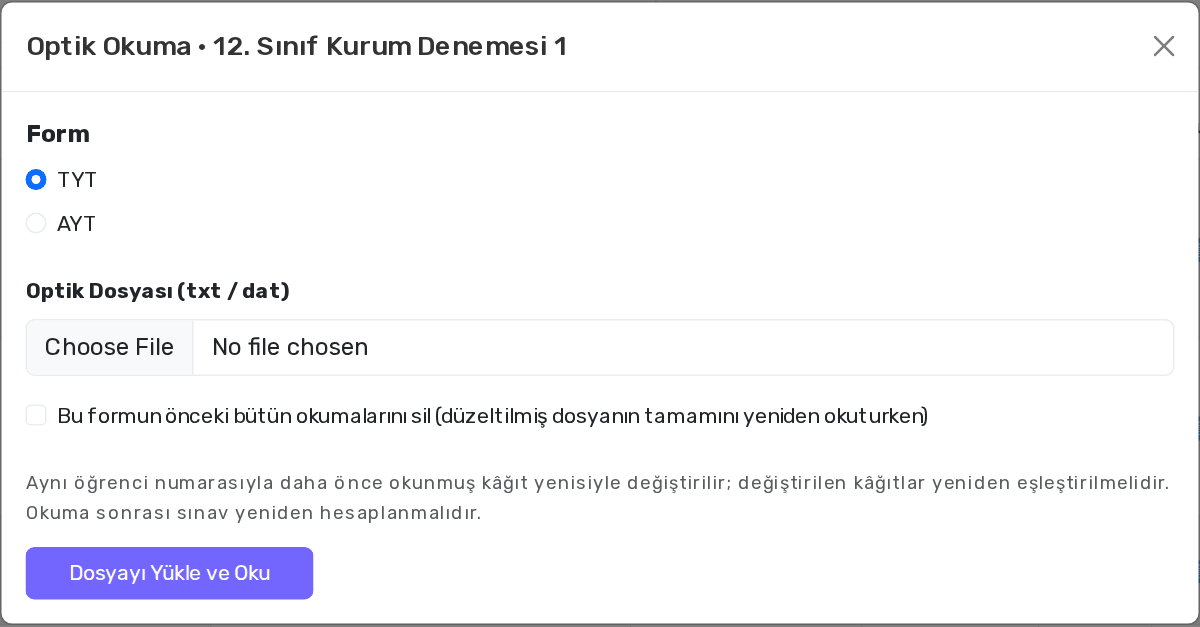
- Deneme Sınavları listesinde, Sınav Formları sütunundaki form adının yanındaki (Okut) bağlantısına basın.
- Açılan pencerede Form'u seçin.
- Optik Dosyası (txt / dat) alanından okuyucunun dosyasını seçin.
- Dosyayı Yükle ve Oku'ya basın.
Okuma bitince pencerede bir özet çıkar: okunan kâğıt sayısı, dosyadaki satır sayısı ve varsa şu uyarılar:
| Uyarı | Ne yapmalı |
|---|---|
| Önceden okunmuş, yenisiyle değiştirilen kâğıt | Değiştirilen kâğıtları yeniden eşleştirin |
| Dosyada birden çok kez geçen öğrenci no | Sonuncusu alınır; dosyayı kontrol edin |
| Öğrenci numarası boş kâğıt | Eşleştirmede elle bağlayın |
| Kitapçığı okunamayan ya da formda olmayan kâğıt | Bu kâğıdın cevapları değerlendirilemez |
| Cevap sütunlarına ulaşmayan kısa satır | Eksik kısım boş sayılır; optik form sütunlarını kontrol edin |
| Çift ya da geçersiz işaret | Yanlış sayılır |
- Aynı öğrenci numarasıyla daha önce okunmuş kâğıt yenisiyle değiştirilir.
- Düzeltilmiş dosyanın tamamını yeniden okuturken Bu formun önceki bütün okumalarını sil kutusunu işaretleyin.
- Okumadan sonra sınavı yeniden hesaplayın.
Öğrenci eşleştirme
Okunan her kâğıt sistemdeki bir öğrenciye bağlanmalıdır. Satırın İşlem → Öğrenci Eşleştirme ekranı ilk okumadan sonra açılır.
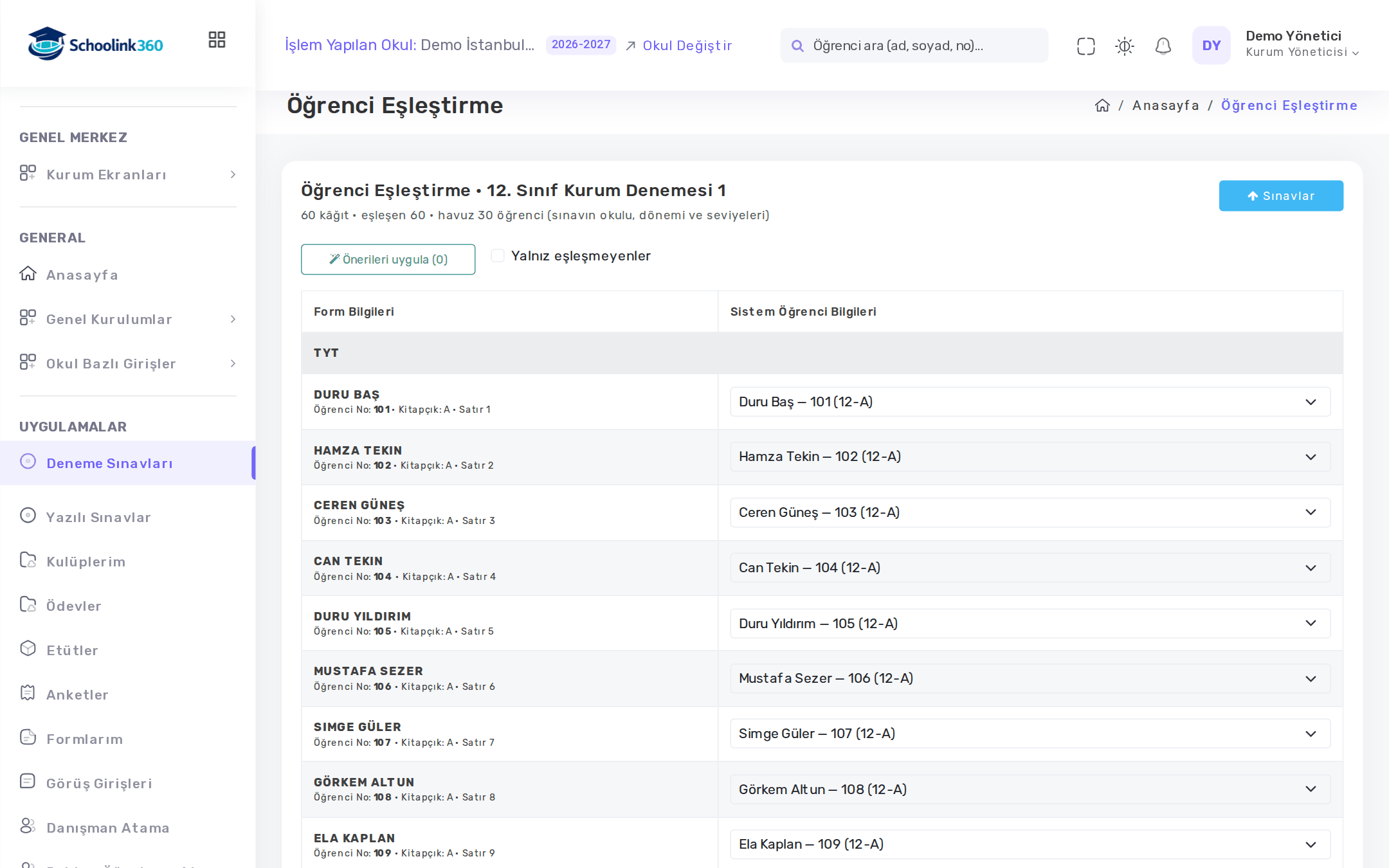
- Üstte kâğıt sayısı, eşleşen kâğıt sayısı ve öğrenci havuzu görünür. Havuz, sınavın okulundaki, dönemindeki ve seviyelerindeki öğrencilerdir.
- Önerileri uygula düğmesine basın. Sistem kâğıtları TC, okul numarası ya da ad soyada göre önerdiği öğrencilerle eşleştirir. Her önerinin altında neye göre bulunduğu yazar (örneğin Okul no eşleşti).
- Eşleşmeyen kâğıtları görmek için Yalnız eşleşmeyenler kutusunu işaretleyin ve her kâğıt için listeden öğrenciyi seçin.
- Kaydet ya da doğrudan Kaydet ve Hesapla'ya basın.
- Aynı öğrenci aynı formda iki kâğıda seçilirse satır kırmızı olur ve kaydedilemez.
- Kaydedilmemiş değişikliklerin altında Değişti (kaydedilmedi) yazar.
Hesaplama
Netler, puanlar ve sıralar hesaplamayla çıkar. Satırın İşlem → Hesapla seçeneğini ya da eşleştirme ekranındaki Hesapla düğmesini kullanın.
Şu durumlarda sınavı yeniden hesaplayın:
- Cevap anahtarı yeniden yüklendiyse ya da soru iptal edildiyse,
- Katsayılar değiştiyse,
- Yeni optik dosya okutulduysa ya da eşleştirme değiştiyse.
Cevap anahtarı ya da katsayı değiştiğinde listede Yeniden hesaplanmalı uyarısı görünür.
Sonuçları yayınlamak
Hesaplanan sınavın sonuçlarını öğrenci ve velilere açmak için satırın İşlem → Sonuçları Yayınla seçeneğine basıp onaylayın.
- Yayınlanan sınavda Analiz sütununda Yayında etiketi görünür. Öğrenciler ve veliler kendi sonuçlarını ve karnelerini görür.
- Yayından Kaldır ile sonuçlar öğrenci ve velilerden gizlenir.
- Yeniden hesaplanmalı durumundaki sınav, yeniden hesaplanmadan yayınlanamaz.
- Merkezi sınavların sonuçlarını genel merkez bütün okullarda birlikte yayınlar.
Danışmanlara bildirim
Sonuç yayınlandığında öğrencinin danışman öğretmeni bunu günlük özet bildiriminde görür.
Verileri temizlemek
Satırın İşlem → Uygulamalar penceresinin altında iki düğme bulunur:
- Okuma Verilerini Sil: optik okuma kayıtları, öğrenci cevapları ve bütün analiz sonuçları silinir. Cevap anahtarı ve katsayılar kalır.
- Analiz Verilerini Sil: netler, puanlar ve sıralamalar silinir; okuma verileri kalır.
WARNING
Bu işlemler geri alınamaz.