
Görünüm
Yazılı sınavlar
Yazılı sınavlarda öğretmen soruları ve her sorunun en yüksek puanını tanımlar, sorulara kazanım bağlar, şube şube öğrenci puanlarını girer ve sonuçları yayınlar.
Uygulamalar → Yazılı Sınavlar ekranında çalışılan dönemin sınavları listelenir. Öğretmenler kendi sınavlarını, okul yöneticileri okulun bütün sınavlarını görür.
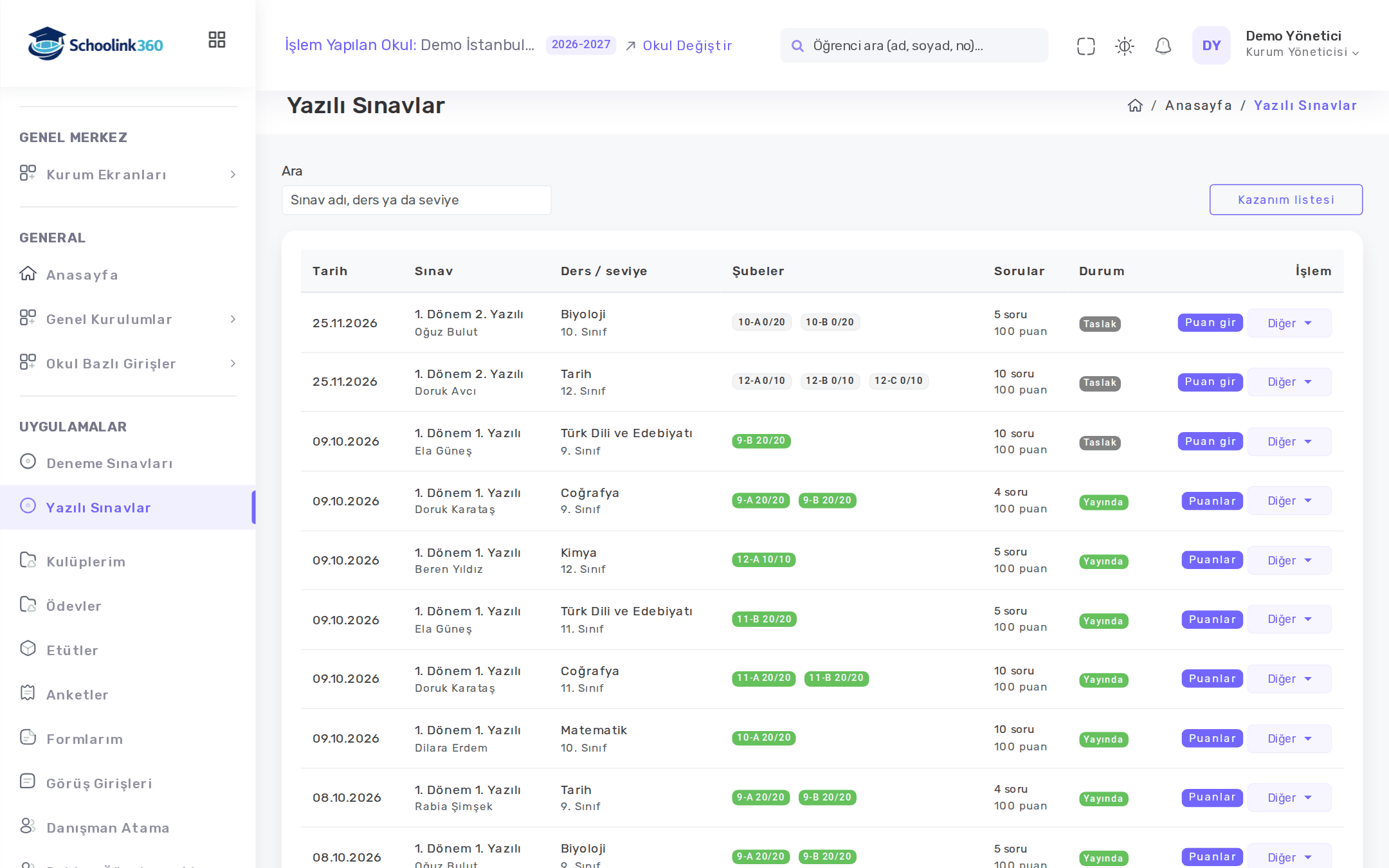
| Sütun | Anlamı |
|---|---|
| Şubeler | Her şube için puanlanan / toplam öğrenci (ör. 12-A 28/30). Bütün öğrencileri puanlanan şube yeşildir. |
| Sorular | Soru sayısı ve toplam puan. Toplam 100 değilse sarı görünür. |
| Durum | Taslak ya da Yayında |
Üstteki Ara kutusuyla sınav adı, ders ya da seviyeye göre arayabilirsiniz.
Yeni yazılı sınav
- + Yeni sınav düğmesine basın.
- Seviye, Ders ve Sınav tarihi seçin; Sınav adı yazın (örneğin "1. Dönem 1. Yazılı").
- Şubeler bölümünde sınavın yapılacağı şubeleri işaretleyin.
- Kaydet ve sorulara geç'e basın.
- Seviye, ders ve şube seçenekleri bu dönem ders verdiğiniz şubelerden gelir. Ders programında ya da ders yetkilerinde kaydınız yoksa sınav oluşturamazsınız.
- Bu işlem için Yazılı sınav Oluştur yetkisi gerekir.
Sorular ve kazanımlar
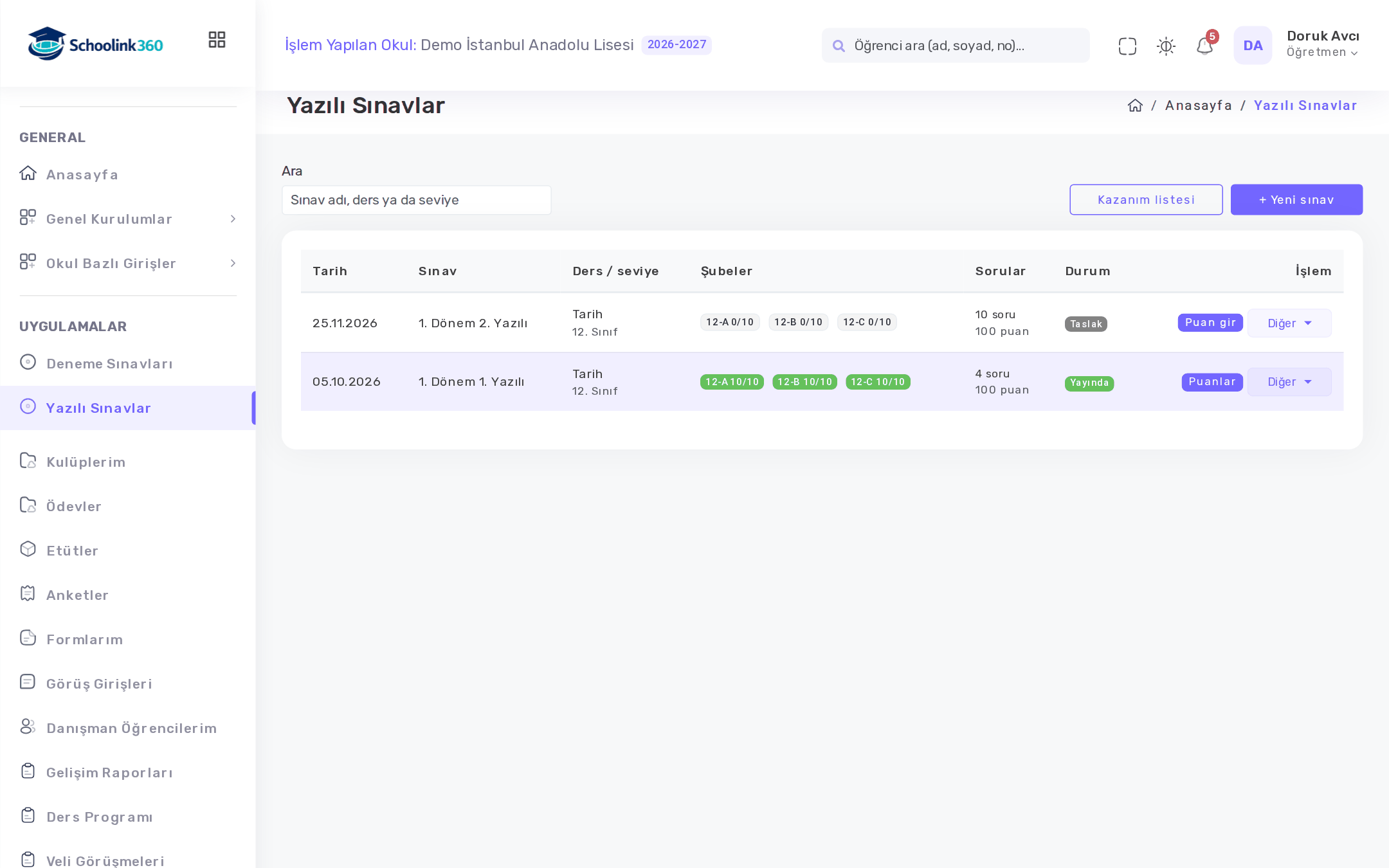
- + Soru ekle'ye basın.
- Soru numarası ve En yüksek puan girin.
- + Kazanım ekle ile soruya bir ya da birden fazla kazanım bağlayın (isteğe bağlı) ve Kaydet'e basın.
- Bütün soruları ekledikten sonra Puan girişine geç'e basın.
- Tablonun altında toplam puan görünür. Toplam 100 değilse uyarı çıkar; isterseniz böyle de kullanabilirsiniz.
- Bu ekrana sonradan listedeki Diğer → Sorular ve kazanımlar ile dönebilirsiniz.
- Sınava puan girildikten sonra sorular değiştirilemez. Soruları değiştirmek için önce Diğer → Bütün sonuçları sil ile puanları silin.
Kazanım listesi
Listedeki Kazanım listesi düğmesi kazanım kataloğunu açar. Sorulara kazanım bağlarsanız sınav raporunda kazanım başarısı da çıkar.
Puan girişi
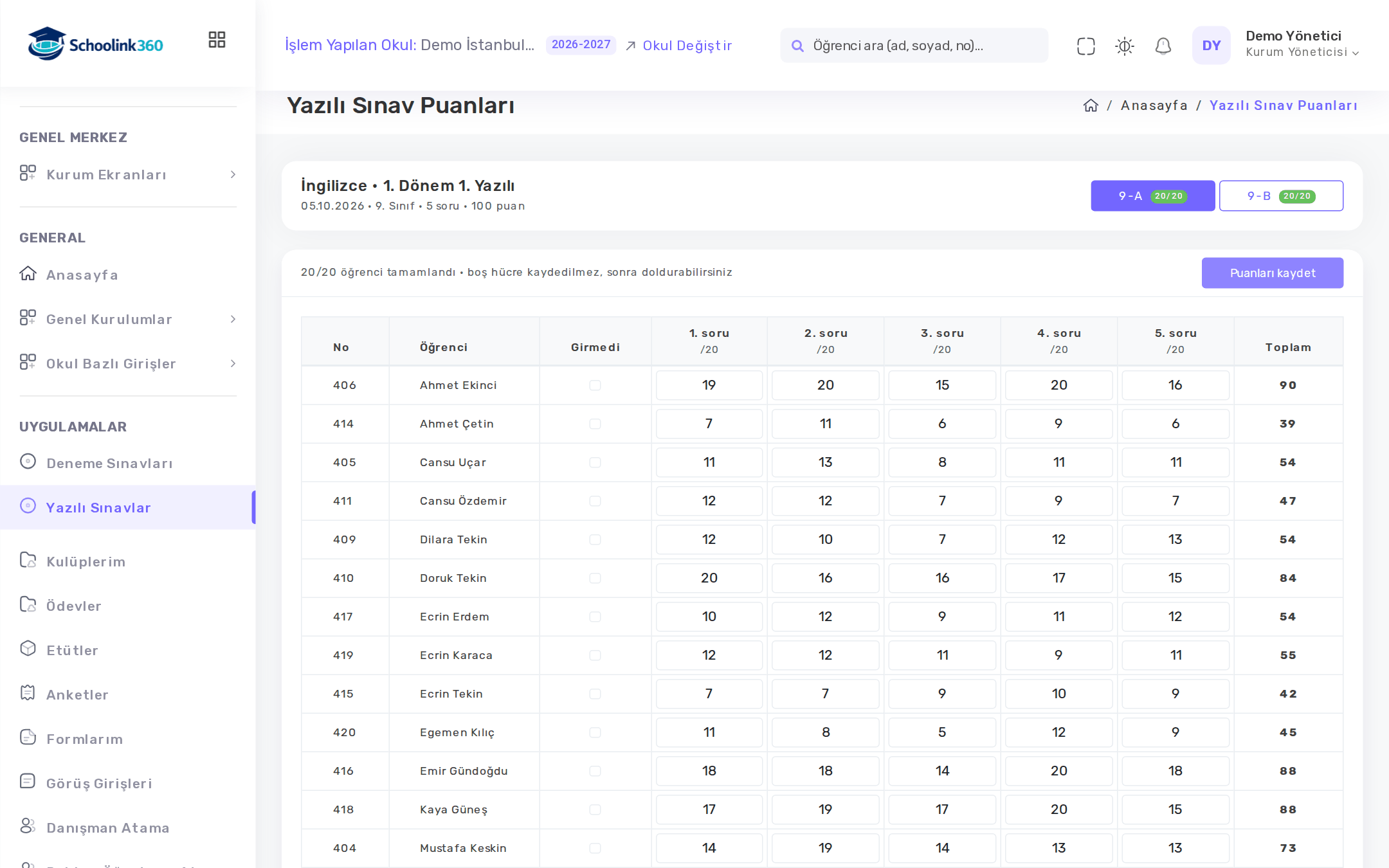
- Listede sınavın satırındaki Puan gir düğmesine basın.
- Üstten şubeyi seçin. Şube düğmesinde puanlanan / toplam öğrenci sayısı yazar.
- Her öğrenci için soru puanlarını yazın. Enter ya da aşağı ok tuşu bir alttaki öğrenciye geçer.
- Sınava girmeyen öğrenci için Girmedi kutusunu işaretleyin.
- Puanları kaydet'e basın.
- Boş bıraktığınız hücreler kaydedilmez; sonra doldurabilirsiniz. Eksik puanı olan öğrencinin satırı sarı görünür.
- Puan 0 ile sorunun en yüksek puanı arasında olmalıdır; hatalı hücreler kırmızı olur ve kayıt yapılamaz.
- Toplam sütunu öğrencinin puanını anlık hesaplar.
Sınav raporu
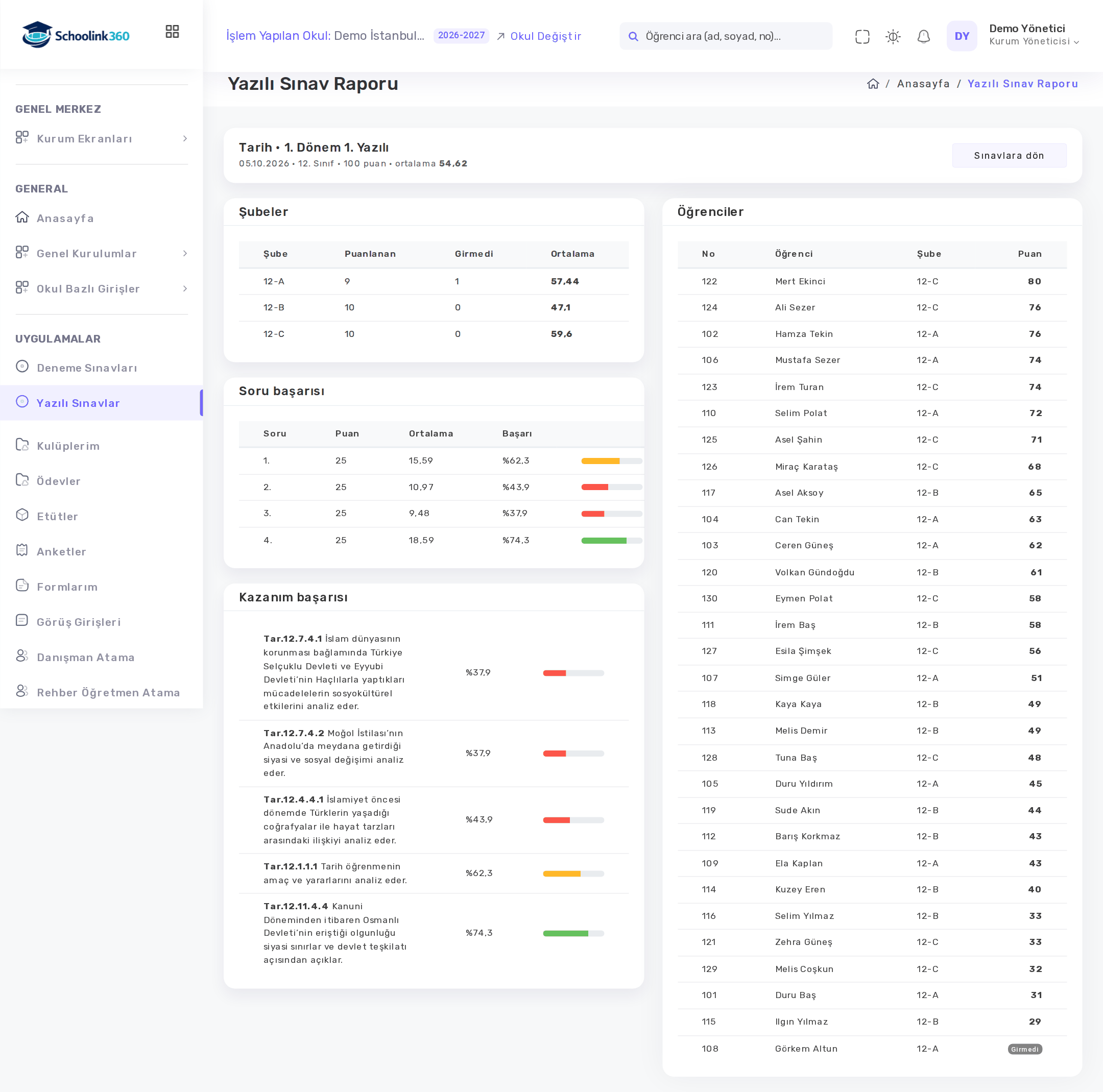
Listede Diğer → Sınav raporu ile açılır.
- Şubeler: puanlanan ve girmeyen öğrenci sayısı, şube ortalaması.
- Soru başarısı: her sorunun ortalama puanı ve başarı yüzdesi.
- Kazanım başarısı: sorulara bağlanan kazanımların başarı yüzdesi.
- Öğrenciler: her öğrencinin toplam puanı; sınava girmeyenler Girmedi, puanı tamamlanmayanlar eksik etiketiyle.
Başarı çubukları %70 ve üstü yeşil, %50-70 sarı, %50 altı kırmızıdır.
Sonuçları yayınlamak
- Listede Diğer → Sonuçları yayınla'ya basın.
- Onay penceresinde puanlanmamış öğrencisi olan şube varsa sayısı yazar; kontrol edip onaylayın.
- Sonuçlar öğrenci ve veli panelinde görünür ve bildirim gider.
- Yayındaki sınavın puanları, soruları ve bilgileri değiştirilemez.
- Düzeltme gerekirse Diğer → Yayından kaldır ile sınavı taslağa döndürün.
- Yayınlama için Yazılı Sınav Kilitle yetkisi gerekir.
Düzenlemek ve silmek
Taslak sınavlarda Diğer menüsünden:
- Sınavı düzenle: ad, tarih ve şubeler değişir (seviye ve ders değişmez). Çıkardığınız şubenin girilmiş puanları kaydedince silinir.
- Bütün sonuçları sil: bütün öğrenci puanları silinir, sorular kalır.
- Sınavı sil: sınav, soruları ve puanlarıyla silinir. Yazılı Sınav Sil yetkisi gerekir.