
Görünüm
Ön kayıt işlemleri
Okulunuza başvuran öğrenci ve velileri aday olarak kaydeder, görüşmeleri işler ve adayı aşama aşama kesin kayda kadar takip edersiniz.
CRM ayarları
Adayın okulu nereden duyduğunu (aday kaynakları) ve kaydın neden gerçekleşmediğini (iptal nedenleri) raporlayabilmek için önce bu listeleri tanımlayın.
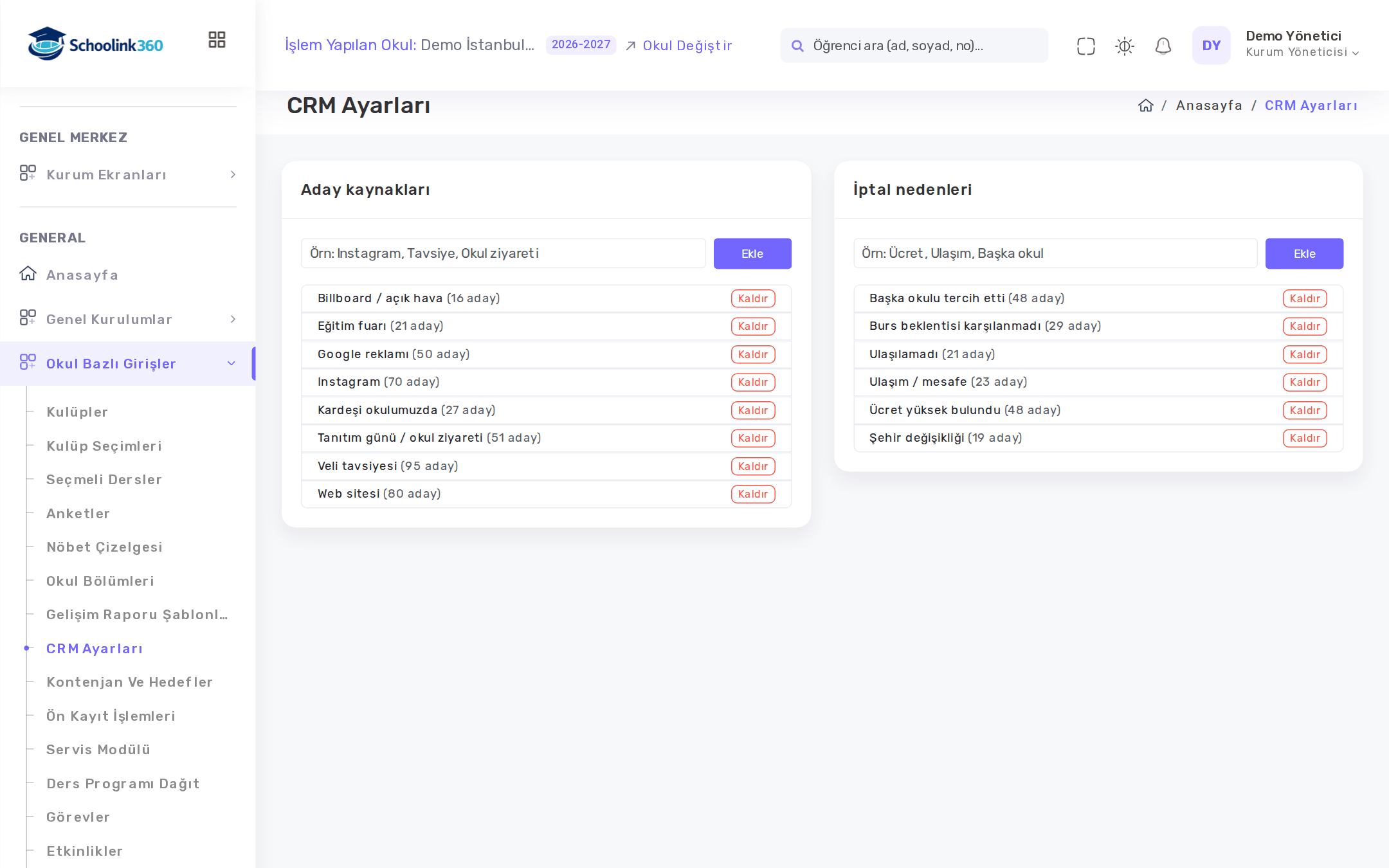
- Okul Bazlı Girişler → CRM Ayarları ekranını açın.
- Aday kaynakları kutusuna kaynağın adını yazın (örneğin Instagram, Tavsiye, Okul ziyareti) ve Ekle'ye basın.
- İptal nedenleri kutusuna nedeni yazın (örneğin Ücret, Ulaşım, Başka okul) ve Ekle'ye basın.
Her satırın yanında o kaydın kaç adayda kullanıldığı görünür. Kaldır ile silebilirsiniz; adaylarda kullanılmış bir kayıt silinmez, Pasif olarak işaretlenir ve yeni adaylarda seçilemez.
Bu ekran için Ön Kayıt Yönetimi yetkisi gerekir.
Ön kayıt panosu
Pano adayları aşamalarına göre sütunlarda gösterir. Her sütunun başında o aşamadaki aday sayısı yazar.
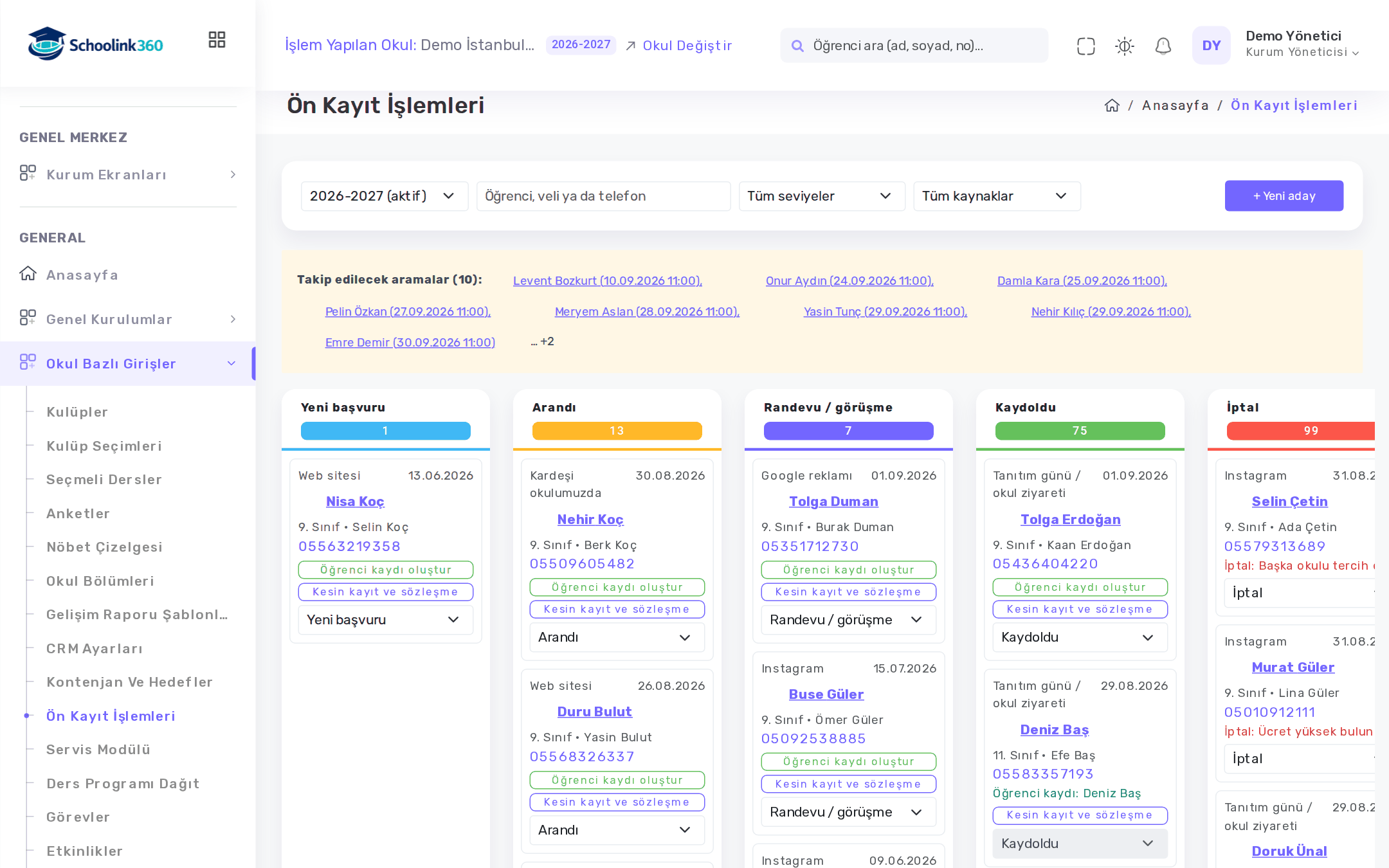
| Aşama | Anlamı |
|---|---|
| Yeni başvuru | Aday kaydedildi, henüz aranmadı |
| Arandı | Veliyle telefonda görüşüldü |
| Randevu / görüşme | Okul ziyareti ya da yüz yüze görüşme planlandı |
| Kaydoldu | Kesin kayıt yapıldı |
| İptal | Aday kayıt yaptırmayacak (iptal nedeniyle) |
Üstteki süzgeçlerle kayıt dönemini, seviyeyi ve kaynağı seçebilir; Öğrenci, veli ya da telefon kutusuyla arama yapabilirsiniz.
Sonraki arama zamanı gelmiş adaylar panonun üstünde Takip edilecek aramalar satırında listelenir; ada basınca aday kartı açılır. Kartlarda takip tarihi geçmişse kırmızı görünür.
Yeni aday eklemek
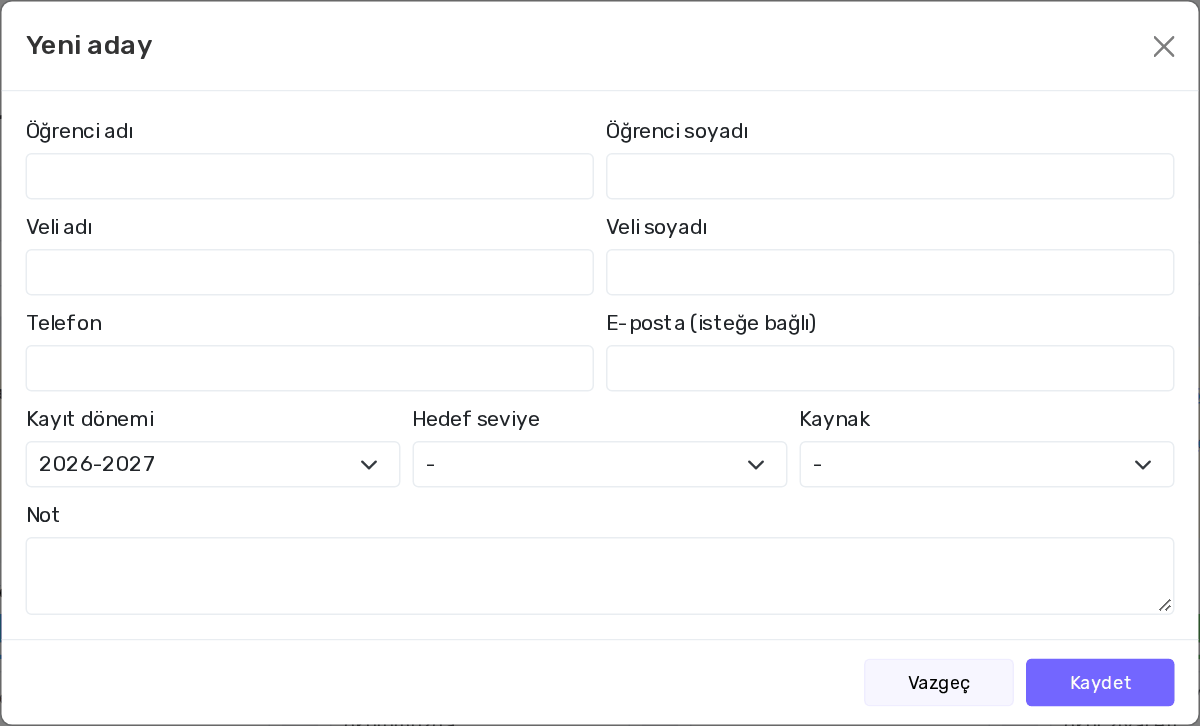
- + Yeni aday düğmesine basın.
- Öğrenci adı, Öğrenci soyadı, Veli adı, Veli soyadı ve Telefon alanlarını doldurun. E-posta isteğe bağlıdır.
- Kayıt dönemi, Hedef seviye ve Kaynak seçin; gerekirse Not yazın.
- Kaydet'e basın. Aday Yeni başvuru sütununda görünür.
Aşamayı değiştirmek
Kartın altındaki Aşamayı değiştir listesinden yeni aşamayı seçin. İptal seçerseniz bir İptal nedeni sormak için pencere açılır; nedeni seçip İptal et'e basın.
İptal nedeni listesi boşsa
İptal nedeni seçilmeden aday iptal edilemez. Liste boşsa önce CRM Ayarları'ndan iptal nedeni ekleyin.
Öğrenci kaydı oluşturulmuş adayın aşaması artık değiştirilemez.
Aday kartı ve görüşme geçmişi
Kartta öğrencinin adına basınca aday kartı açılır. Kartta veli, telefon, e-posta, seviye, kaynak ve notlar ile bütün görüşme geçmişi yer alır.
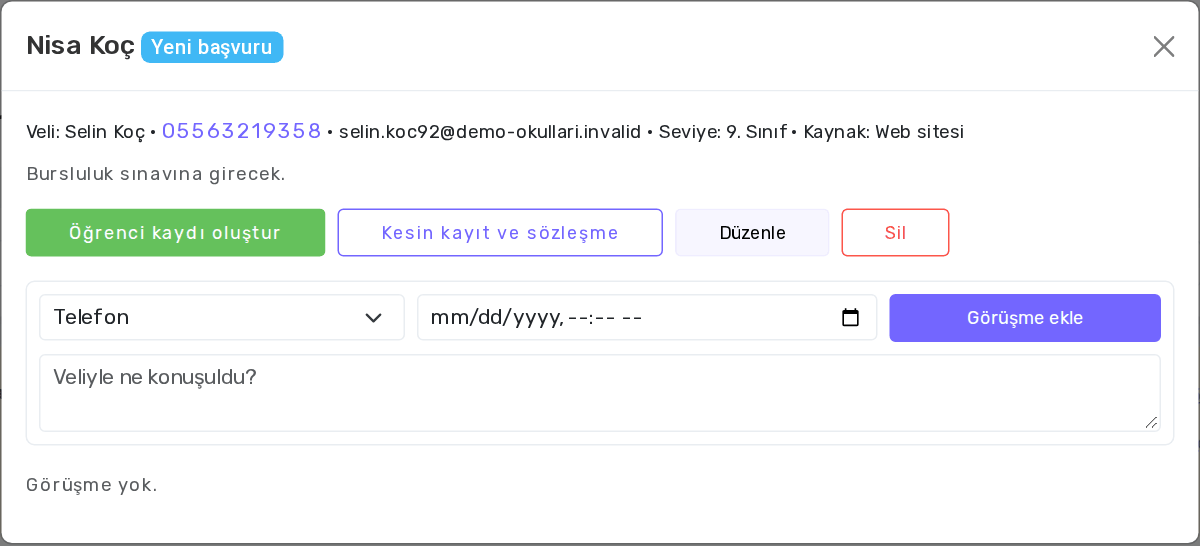
Görüşme eklemek için:
- Görüşme türünü seçin: Telefon, Yüz yüze / randevu, Not ya da E-posta.
- İsterseniz Sonraki arama tarih ve saatini girin; bu aday o zaman Takip edilecek aramalar satırına düşer.
- Veliyle ne konuşuldu? kutusuna görüşmeyi yazın ve Görüşme ekle'ye basın.
Karttaki diğer düğmeler:
- Düzenle: adayın bilgilerini değiştirir.
- Sil: adayı görüşme geçmişiyle birlikte siler.
- Öğrenci kaydı oluştur: aday bilgileriyle doldurulmuş öğrenci ekleme formunu açar.
- Kesin kayıt ve sözleşme: adaya kayıt sözleşmesi hazırlar. Sözleşme imzalanınca öğrenci ve veli kaydı açılır, aday Kaydoldu aşamasına geçer. Ayrıntı: Kayıt sözleşmeleri.
Önerilen yol
Ücretli kayıtlarda Kesin kayıt ve sözleşme yolunu kullanın: sözleşme, öğrenci kaydı ve veli kaydı tek adımda tamamlanır. Öğrenci şubeye daha sonra yerleştirilir.
Bu ekran için Ön Kayıt İşlemleri yetkisi gerekir.