
Görünüm
Kayıt sözleşmeleri
Ön kayıt adayına ya da okulda okuyan öğrenciye kayıt sözleşmesi hazırlarsınız. Sistem ücreti, indirimi ve ödeme planını hesaplar; MEB'in özel okul öğrenci kayıt sözleşmesi örneğini bu bilgilerle doldurup PDF olarak verir.
Sözleşme listesi
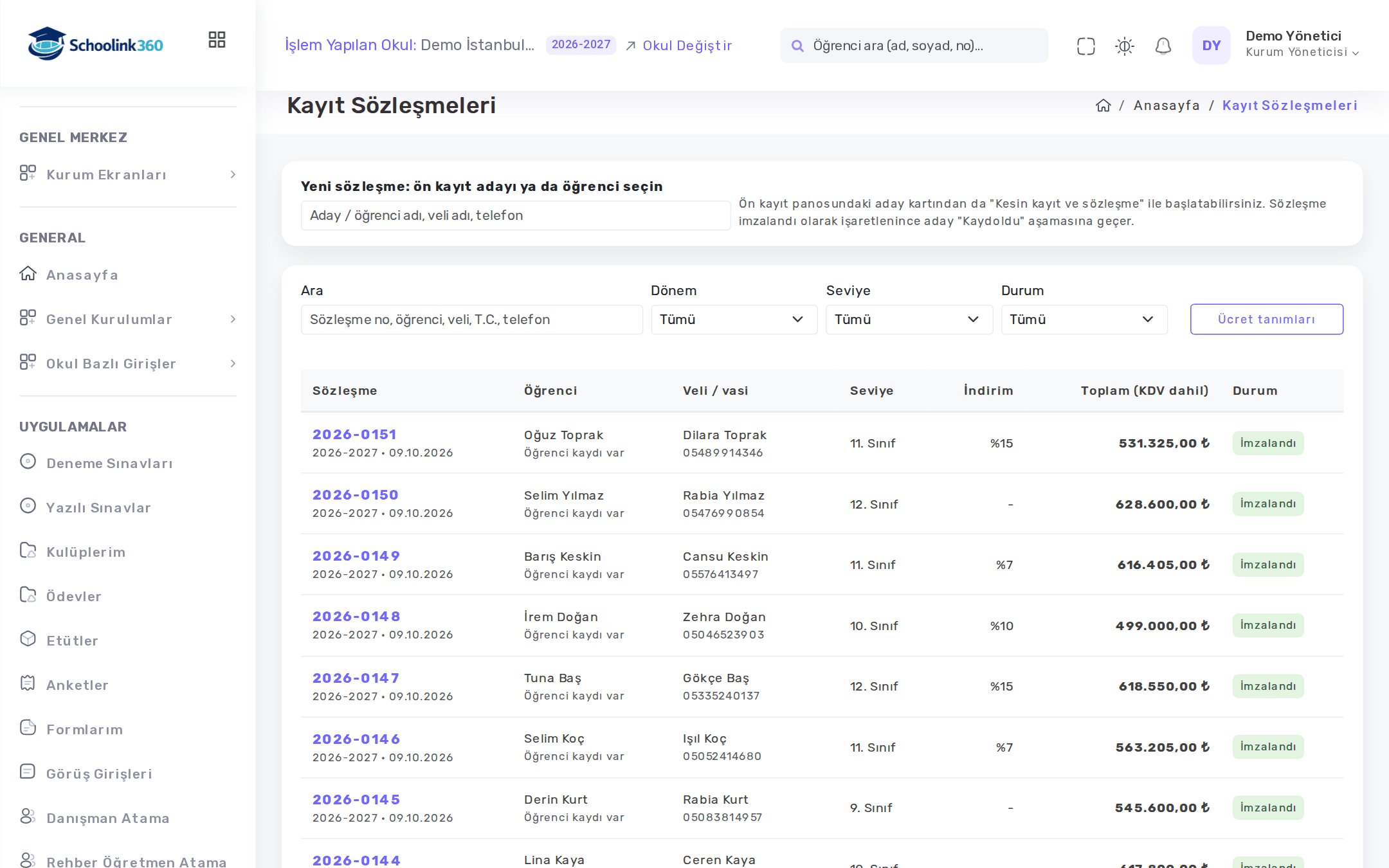
Muhasebe → Kayıt Sözleşmeleri ekranında okulun bütün sözleşmeleri listelenir.
- Ara kutusunda sözleşme numarası, öğrenci, veli, T.C. kimlik numarası ya da telefonla arayabilirsiniz.
- Dönem, Seviye ve Durum (Taslak, İmzalandı, İptal) ile süzebilirsiniz.
- Toplam (KDV dahil) sütunu veliye yansıyan indirimli toplamdır; İndirim sütunu uygulanan indirimin etkin oranıdır.
- Öğrenci sütunundaki Ön kayıt adayı yazısı, öğrenci kaydının henüz açılmadığını gösterir.
Sözleşmeyi açmak için sözleşme numarasına basın.
Yeni sözleşme başlatmak
Üç yoldan başlatabilirsiniz:
- Ön kayıt adayından: panodaki aday kartında Kesin kayıt ve sözleşme'ye basın.
- Kayıt yenilemeden: Kayıt Yenileme listesinde öğrencinin satırındaki Sözleşme hazırla'ya basın. Ayrıntı: Kayıt yenileme.
- Listeden: Yeni sözleşme: ön kayıt adayı ya da öğrenci seçin kutusuna aday ya da öğrenci adı, veli adı veya telefon yazıp sonuçtan seçin.
Kişinin o dönem için zaten bir sözleşmesi varsa yeni sözleşme açılmaz, mevcut sözleşme açılır.
Adım adım sözleşme hazırlama
Sözleşme beş adımdan oluşur: 1. Kişi bilgileri, 2. Sınıf ve hizmetler, 3. İndirim, 4. Ödeme, 5. Önizleme ve imza. Adımlar arasında üstteki düğmelerle ya da İleri → / ← Geri ile geçersiniz. Tamamlanan adımlarda onay işareti, eksik olanlarda ünlem görünür.
Sağdaki Ücret dökümü her seçimde anında güncellenir: kalemler (KDV dahil), indirim, toplam ve ödeme planı.
1. Kişi bilgileri
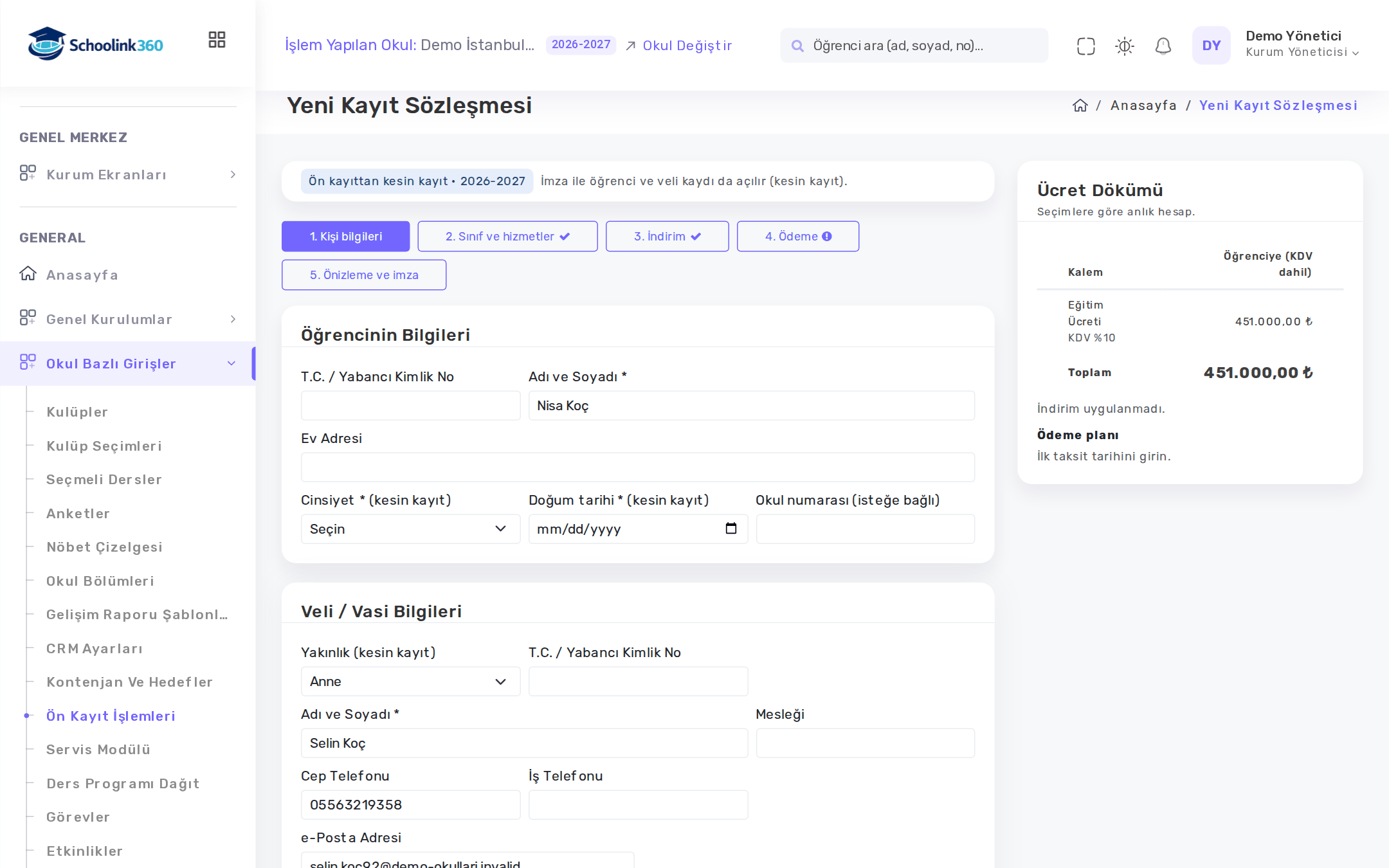
- Öğrencinin bilgileri bölümünde T.C. / Yabancı Kimlik No, Adı ve Soyadı ve Ev Adresi'ni doldurun.
- Veli / vasi bilgileri bölümünde T.C. kimlik numarası, ad soyad, meslek, telefonlar, e-posta ve adresleri doldurun.
Öğrenci okulda kayıtlıysa bilgiler öğrenci kartından gelir. Kartta farklı ya da boş olan bir alanı değiştirdiğinizde altında karta da yaz seçeneği çıkar; işaretlerseniz bilgi öğrenci kartına da yazılır.
Ön kayıt adayında kesin kayıt bilgileri
Aday için sözleşme hazırlarken imzayla öğrenci kaydı da açılacağından şu bilgiler zorunludur: öğrenci ve veli T.C. kimlik numarası (11 hane), veli cep telefonu, Cinsiyet, Doğum tarihi, öğrenci ve velinin ad ve soyadı birlikte. Yakınlık (Anne, Baba, Vasi) ve Okul numarası da bu adımda girilir. Eksikler ekranın altında Kesin kayıt için eksik satırında listelenir.
2. Sınıf ve hizmetler
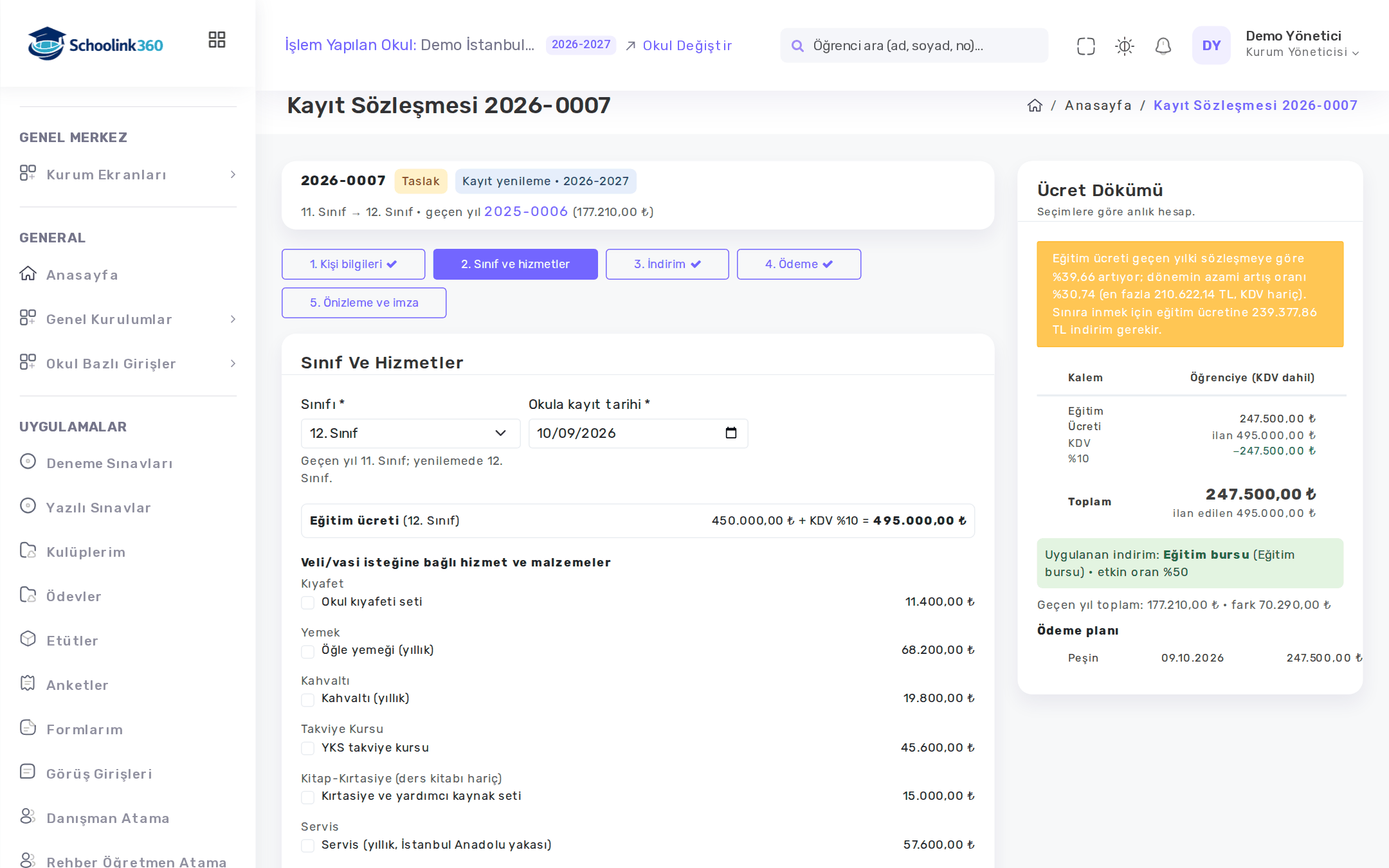
- Sınıfı listesinden öğrencinin kayıt olacağı seviyeyi seçin. Yenilemede öğrencinin bir üst sınıfı kendiliğinden seçilir.
- Okula kayıt tarihi'ni girin.
- Eğitim ücreti satırında seviyenin ücreti, KDV'si ve KDV dahil tutarı görünür. "Tanımlı değil" yazıyorsa önce Ücret tanımları ekranından ücreti girin.
- Veli/vasi isteğine bağlı hizmet ve malzemeler listesinden velinin istediği kalemleri işaretleyin. Yenilemede geçen yıl seçilen kalemler geçen yıl seçili etiketiyle işaretli gelir.
3. İndirim
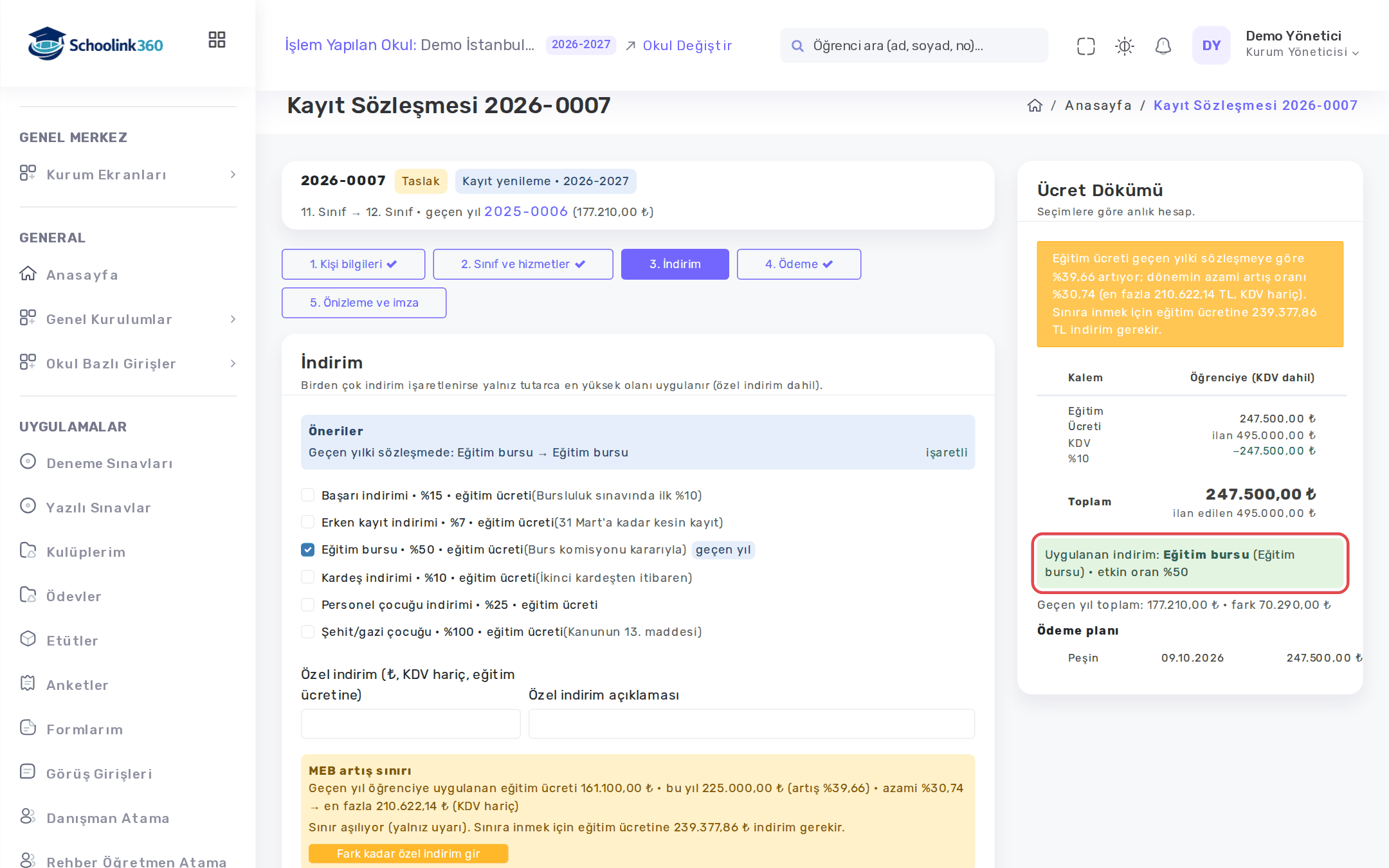
- Öğrencinin hak ettiği indirimleri işaretleyin. Sistem kardeşi kurumda kayıtlı olan, velisi kurum personeli olan ya da geçen yılki sözleşmesinde indirim bulunan öğrenciler için Öneriler kutusunda indirim önerir; ... ekle ile işaretleyebilirsiniz.
- Gerekirse Özel indirim (₺, KDV hariç, eğitim ücretine) tutarını ve Özel indirim açıklaması'nı yazın.
Yalnız en yüksek indirim uygulanır
Birden çok indirim işaretlenirse yalnız tutarca en yüksek olanı uygulanır; özel indirim de bu karşılaştırmaya girer. Uygulanan indirim döküm kutusunda Uygulanan indirim satırında, değerlendirilen diğer indirimler tutarlarıyla altında görünür.
MEB artış sınırı: Yenileme sözleşmesinde, öğrencinin geçen yılki eğitim ücretine göre artış dönemin azami oranını aşarsa sarı uyarı çıkar ve sınıra inmek için gereken indirim tutarı yazılır. Fark kadar özel indirim gir düğmesi bu tutarı özel indirim olarak doldurur. Uyarı yalnız bilgi amaçlıdır; sözleşme engellenmez.
4. Ödeme
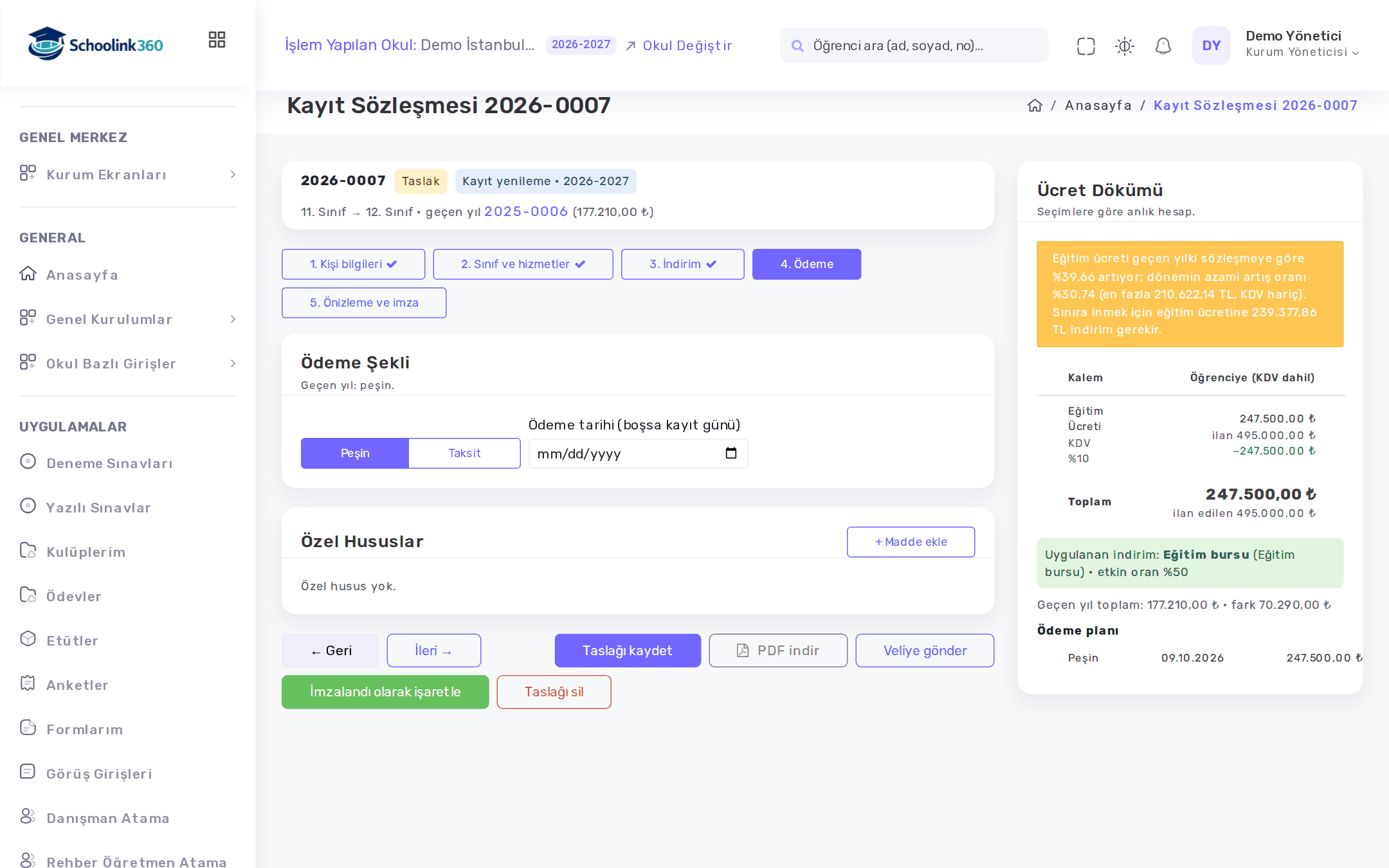
- Peşin ya da Taksit seçin.
- Taksitte Peşinat (₺, KDV dahil), Taksit sayısı (1-24) ve İlk taksit tarihi'ni girin. Peşinde Ödeme tarihi'ni girin; boş bırakırsanız kayıt günü kullanılır.
- Gerekirse Özel hususlar bölümünde + Madde ekle ile sözleşmeye yazılacak özel maddeleri ekleyin (en fazla 10).
Ödeme planı (peşinat, taksitler, vade tarihleri ve tutarları) döküm kutusunda görünür ve sözleşmeye yazılır.
5. Önizleme ve imza
- Taslağı kaydet'e basın. Önizleme son kaydedilen hâli gösterir; değişiklik yaptıysanız önce kaydedin.
- Sözleşmeyi PDF olarak inceleyin; PDF indir ile indirip yazdırın ve veliye imzalatın.
- İmzalanan sözleşme için İmzalandı olarak işaretle'ye basın. Ön kayıt adayında düğmenin adı İmzala ve kesin kaydı yap olur: sözleşmedeki bilgilerle öğrenci ve veli kaydı açılır, öğrenci döneme şubesiz kaydedilir, aday Kaydoldu aşamasına geçer.
İmzalı sözleşme değiştirilemez
İmzalandı olarak işaretlenen sözleşme salt okunur olur. Yanlışlık varsa Sözleşmeyi iptal et ile iptal nedeni yazarak iptal edin ve yeni sözleşme hazırlayın.
Diğer düğmeler:
- Veliye gönder: veliye sözleşmenin hazır olduğu bildirilir; veli sözleşmeyi veli panelinde inceleyip indirebilir. Öğrenci kaydı olan sözleşmelerde görünür. Gönderilen sözleşmede üstte Veliye bildirildi tarihi yazar.
- Taslağı sil: yalnız taslak sözleşmede görünür.
PDF her durumda (taslak, imzalı, iptal) indirilebilir.
Bu ekranlar için Kayıt Sözleşmeleri yetkisi gerekir.