
Görünüm
Kampüs ve dönem
Kurum yapısı Kurum → Kampüs → Okul şeklindedir. Kampüs, aynı yerleşkedeki okulları (kademeleri) bir araya toplar; akademik dönem ise kurumun bütün okulları için ortaktır.
Kampüsler
Kampüs ekranı yalnız kurum yöneticisine açıktır.
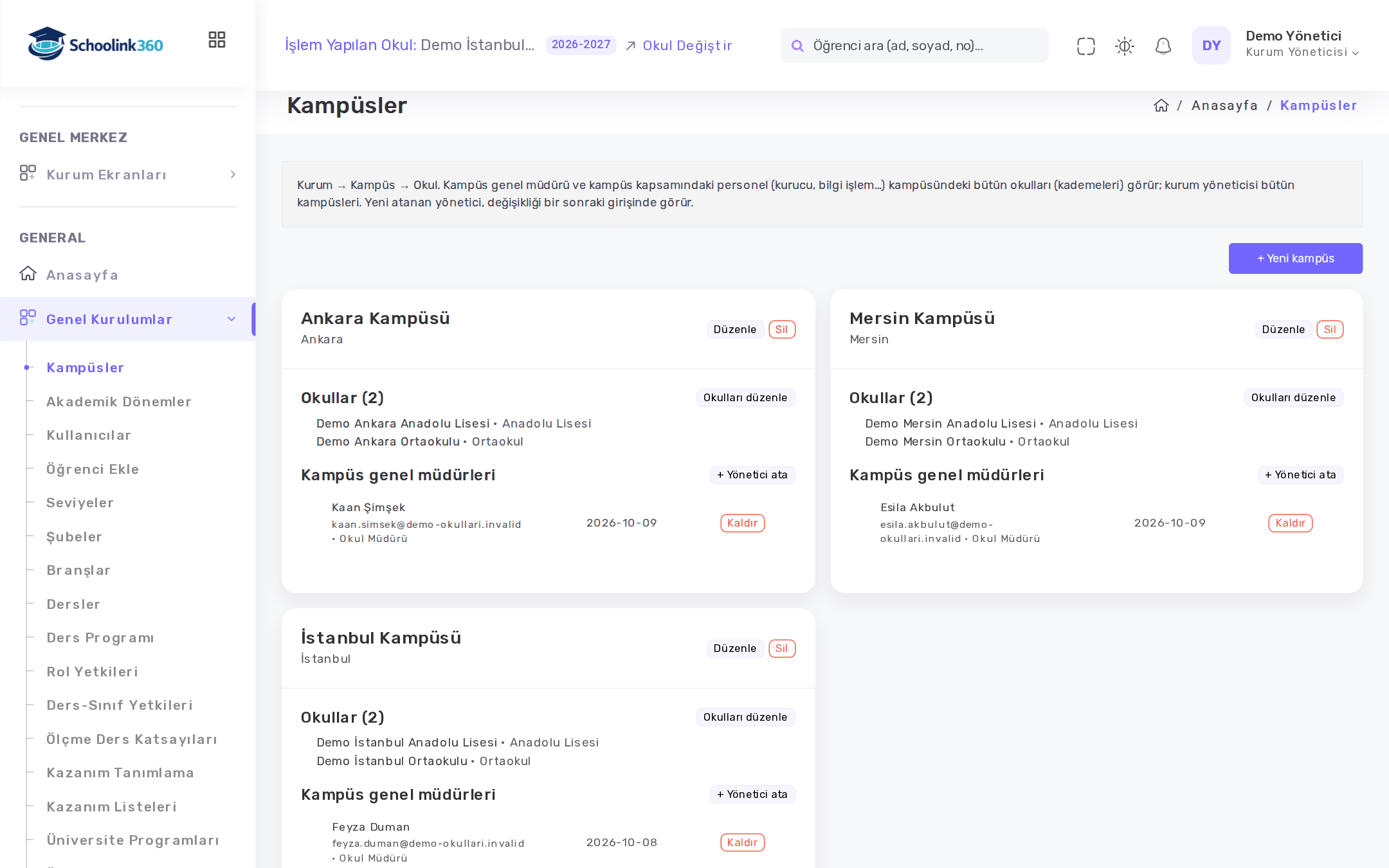
Kampüs eklemek
- Genel Kurulumlar → Kampüsler ekranını açın.
- + Yeni kampüs düğmesine basın.
- Kampüs adı ve Şehir alanlarını doldurup Kaydet'e basın.
Kampüsün adını değiştirmek ya da kampüsü pasife almak için kartın üstündeki Düzenle düğmesini kullanın. Pasif kampüsün yöneticisi kampüsün okullarına erişemez.
Okulları kampüse bağlamak
- Kampüs kartındaki Okulları düzenle düğmesine basın.
- Kampüse bağlanacak okulları işaretleyip Kaydet'e basın.
Başka bir kampüse bağlı okulu işaretlerseniz okul bu kampüse taşınır. Hiçbir kampüse bağlı olmayan okullar sayfanın altında Kampüssüz okullar başlığıyla listelenir.
Kampüs genel müdürü atamak
- Kampüs kartındaki + Yönetici ata düğmesine basın.
- Personel kutusuna kişinin adını ya da e-postasını yazıp listeden seçin.
- Ata'ya basın.
Kişiye Kampüs Genel Müdürü rolü eklenir. Kampüs genel müdürü kampüsündeki bütün okulları görür. Yeni atanan yönetici değişikliği bir sonraki girişinde görür ve profil menüsünden bu role geçer. Yöneticiliği kaldırmak için satırdaki Kaldır düğmesini kullanın.
Kampüsü silmek
Kampüs silinirse okulları kampüssüz kalır ve yöneticilerinin kampüs yetkisi kalkar.
Akademik dönemler
Bütün dönemlik kayıtlar (şubeler, öğrenci kayıtları, ders programı, yoklama, sınavlar…) bir akademik döneme bağlıdır. Sistem aktif dönem üzerinden çalışır.
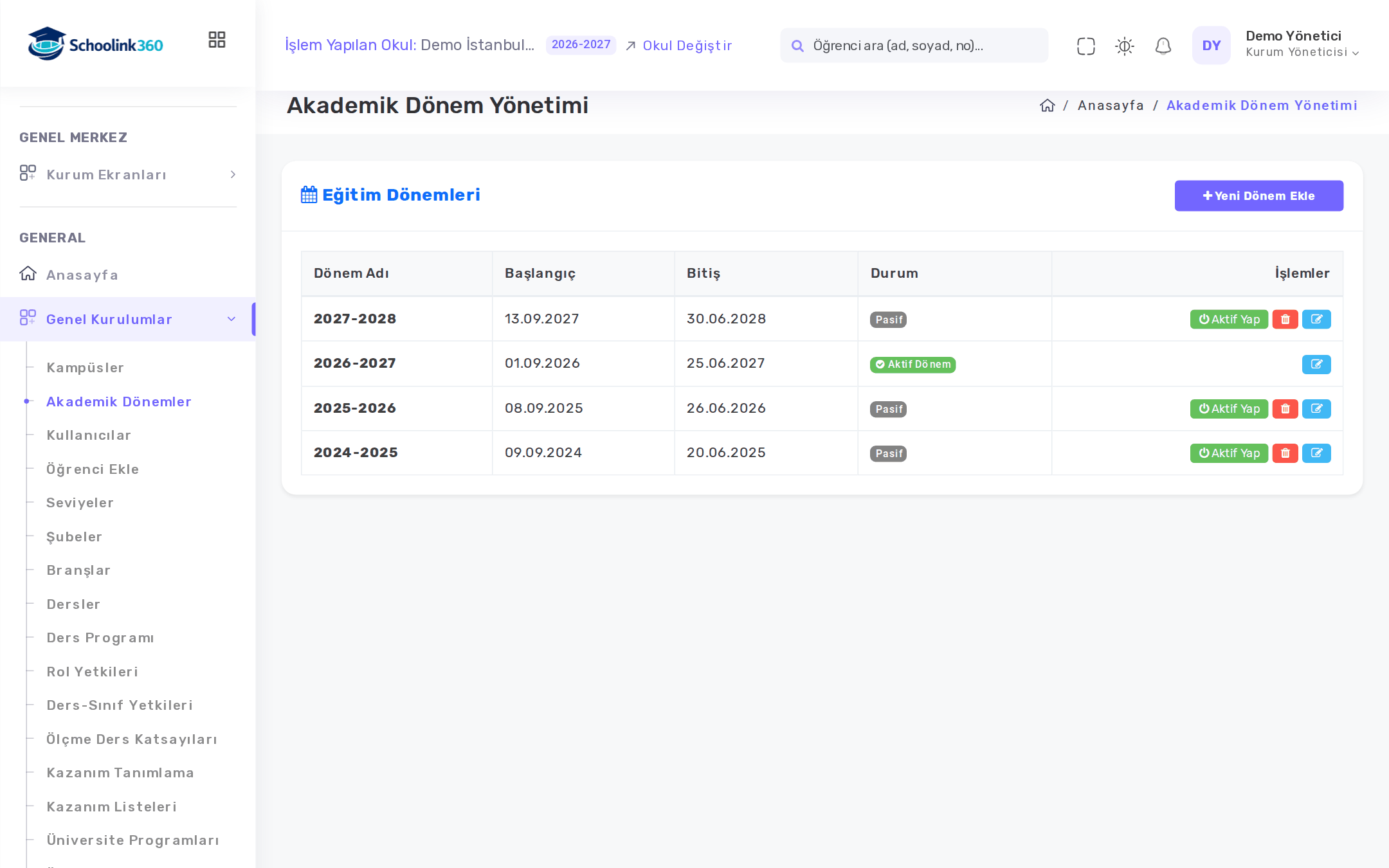
Dönem eklemek
- Genel Kurulumlar → Akademik Dönemler ekranını açın.
- Yeni Dönem Ekle düğmesine basın.
- Dönem Adı (örneğin 2026-2027), Başlangıç Tarihi ve Bitiş Tarihi alanlarını doldurup Kaydet'e basın.
- İlk eklenen dönem kendiliğinden aktif olur.
- Aynı adla ikinci bir dönem açılamaz; dönemlerin tarihleri birbiriyle çakışamaz.
Dönemi aktif yapmak
Yeni eğitim yılına geçerken yeni dönemin satırındaki Aktif Yap düğmesine basın ve onaylayın. Bu dönem aktif olduğunda diğer bütün dönemler pasife geçer ve sistem yeni dönem üzerinden çalışmaya başlar.
Aktif dönemi değiştirmeden önce
Yeni dönemin şubeleri, ders saatleri ve ders-sınıf yetkileri ayrıca tanımlanır. Dönemi aktif yapmadan önce bu tanımları hazırlamanız geçişi kolaylaştırır. Geçmiş dönemlerin verisi silinmez; üst çubuktaki dönem seçiminden bakılabilir.
- Düzenle düğmesiyle dönemin adını ve tarihlerini değiştirebilirsiniz.
- Silme düğmesi yalnız pasif dönemlerde görünür; kayıtlarda kullanılan dönem silinemez.
Bu ekrandaki işlemler için ayrı yetkiler vardır: Akademik Dönem ekle, Akademik Dönem Aktif Et ve Akademik Dönem sil.