
Görünüm
Ölçme tanımları
Deneme sınavlarının puanlanması ve kazanım analizleri için gereken tanımlar Genel Kurulumlar altındaki dört ekrandadır: puan katsayıları, kazanım yükleme, kazanım listesi ve üniversite programları.
Ölçme ders katsayıları
Her sınav formunda (TYT, AYT, LGS…) derslerin puan türlerine göre katsayılarını tutar.
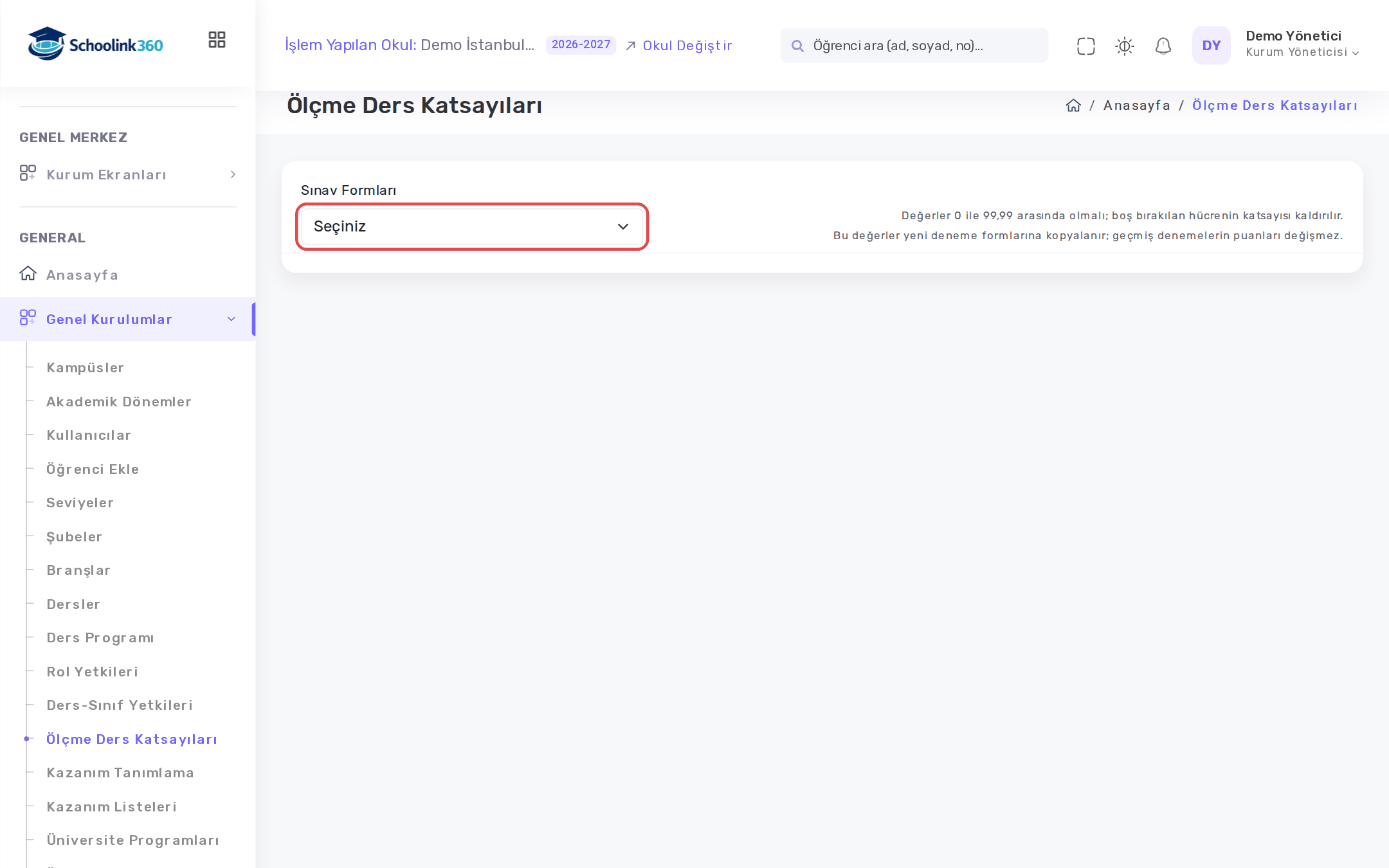
- Genel Kurulumlar → Ölçme Ders Katsayıları ekranını açın.
- Sınav Formları listesinden formu seçin. Formun dersleri tabloda listelenir.
- Katsayıları ilgili sütuna yazın: Alansız (LGS gibi alanı olmayan sınavlar), Sözel, Sayısal, Eşit Ağırlık. Av, S.S., Min.P. ve Max.P. sütunları puan hesabında kullanılan dağılım değerleridir.
- Kaydet'e basın. Yalnız değiştirdiğiniz hücreler kaydedilir; değişen hücreler sarı çerçeveyle gösterilir.
- Değerler 0 ile 99,99 arasında olmalıdır.
- Bir hücreyi boşaltıp kaydederseniz o katsayı kaldırılır.
Geçmiş denemeler etkilenmez
Bu değerler kurumun varsayılanlarıdır ve yeni deneme formlarına kopyalanır. Daha önce okutulmuş denemelerin puanları değişmez.
Bu ekran için Ölçme Ders Katsayıları yetkisi gerekir. Aynı yetki kazanım ekranlarını da açar.
Kazanım tanımlama
Ortak kazanım kataloğunda olmayan, kurumunuza özel kazanımları Excel dosyasıyla yükleyebilirsiniz.
- Genel Kurulumlar → Kazanım Tanımlama ekranını açın.
- Örnek Şablonu İndir ile şablonu indirip doldurun. İlk satır başlıktır; sütunlar sırasıyla:
- Derinlik: 1 = ünite, 2 = konu, 3 = kazanım, 4 = alt kazanım
- Kod: alt düzeyin kodu üst düzeyin koduyla başlamalıdır (örneğin KUR.9.1 → KUR.9.1.1)
- Sıra No: listeleme sırası (örneğin 1, 1.1, 1.1.1)
- Kazanım: kazanım metni
- Ders ve Seviye seçin, Excel Dosyası (.xlsx) alanından dosyayı seçip Yükle'ye basın.
Hatalı satır
Dosyada tek bir hatalı satır varsa hiçbir kazanım yüklenmez ve hatalı satırlar formun altında listelenir. Dosyayı düzeltip yeniden yükleyin.
Kazanımlar yalnız kurumunuza eklenir; ortak MEB kataloğu değişmez.
Kazanım listeleri
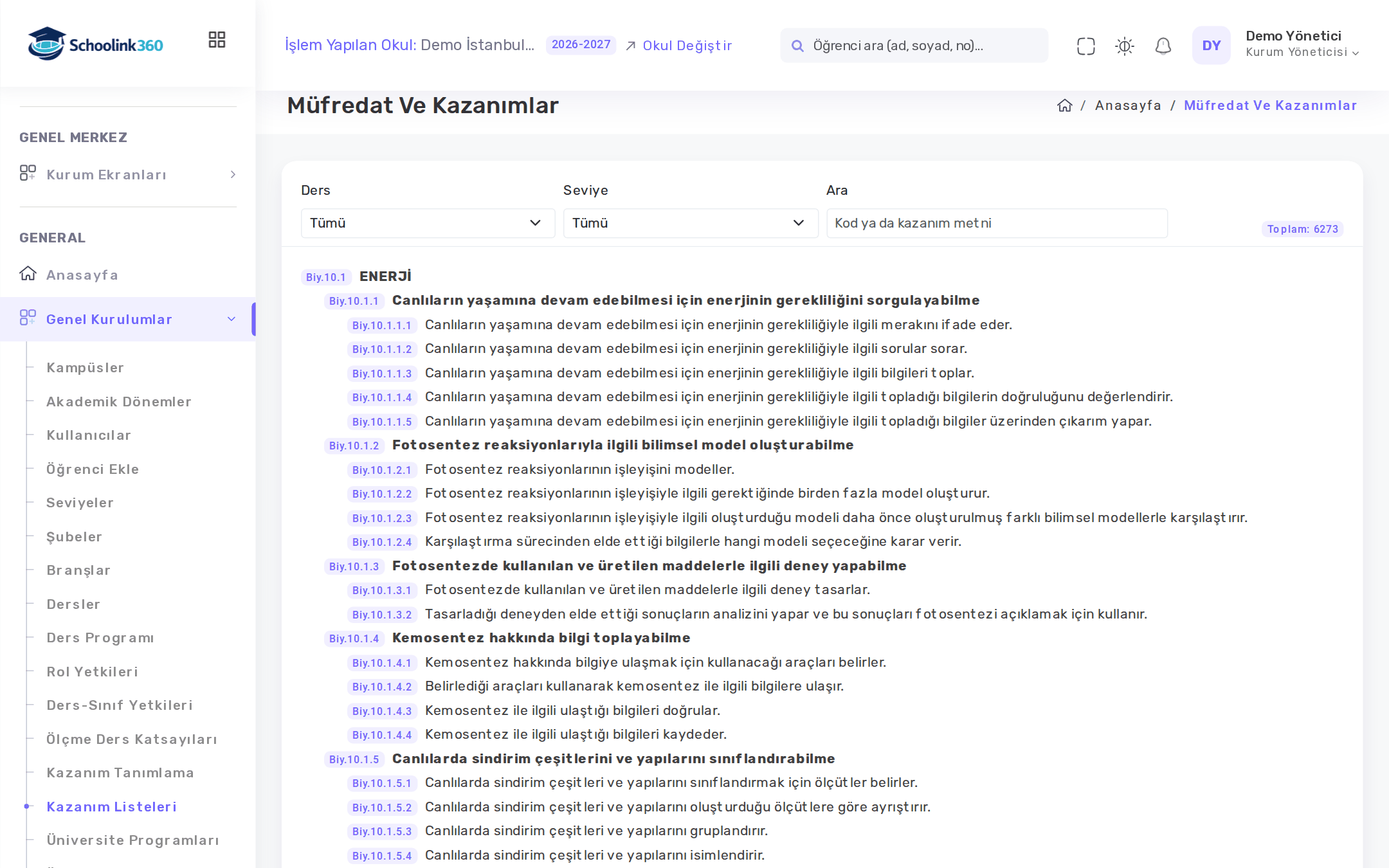
- Genel Kurulumlar → Kazanım Listeleri ekranını açın.
- Ders ve Seviye listeleriyle süzün; Ara kutusuna kod ya da kazanım metni yazın.
Kazanımlar ünite → konu → kazanım → alt kazanım ağacı olarak, kodlarıyla birlikte gösterilir. Kurumunuzun yüklediği kazanımlar Kurum etiketi taşır. Sağ üstte eşleşen kazanım sayısı yazar.
Üniversite programları
Öğrenci hedefleri belirlenirken seçilen üniversite programlarının (bölümlerin) kataloğudur.
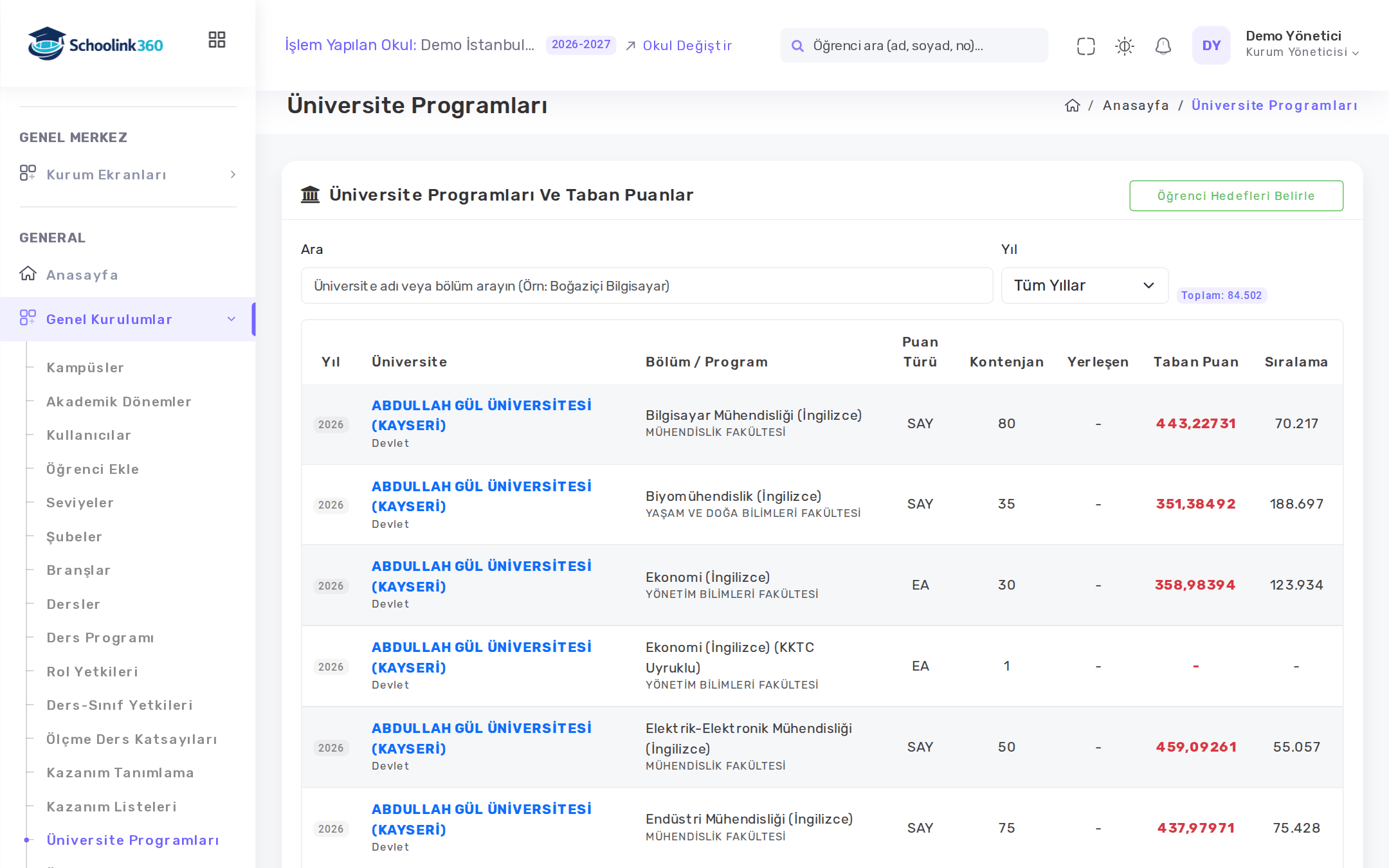
- Genel Kurulumlar → Üniversite Programları ekranını açın.
- Ara kutusuna üniversite ya da bölüm adını yazın (örneğin Boğaziçi Bilgisayar); Yıl listesinden yıl seçin.
Listede yıl, üniversite, bölüm / program, puan türü, kontenjan, yerleşen sayısı, taban puan ve sıralama bulunur.
Salt okunur
Katalog bütün kurumlar için ortaktır ve merkezi olarak güncellenir; bu ekrandan kayıt eklenmez ya da değiştirilmez.
Bu ekran için Üniversite Programları yetkisi gerekir.