
Görünüm
Kullanıcılar
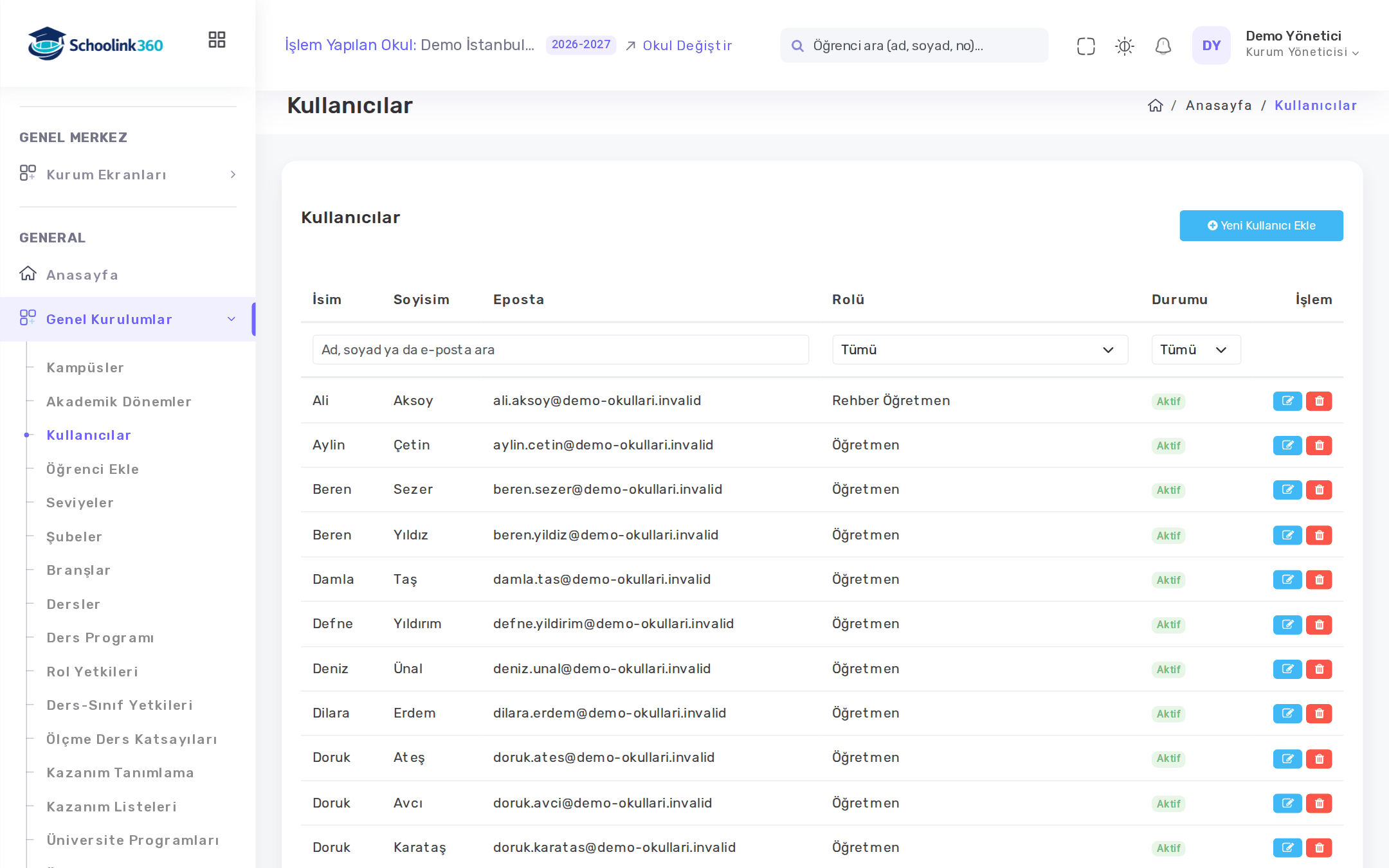
Kullanıcılar ekranı okuldaki bütün kişileri (personel, öğrenci ve veli) listeler. Öğretmen ve diğer personel buradan eklenir; öğrenci ve veliler ise öğrenci kaydıyla birlikte açılır (bkz. Öğrenci kaydı).
Kullanıcı bulmak
Tablonun başlığındaki süzgeçleri kullanın:
- Ad, soyad ya da e-posta ara kutusu,
- Rolü listesi (Öğretmen, Rehber Öğretmen, Öğrenci, Veli…),
- Durumu listesi (Aktif / Pasif).
Liste sayfa başına 50 kişi gösterir; alttaki sayfa düğmeleriyle ilerleyin. Kişinin birden fazla rolü varsa Rolü sütununda hepsi virgülle yazılır.
Personel eklemek
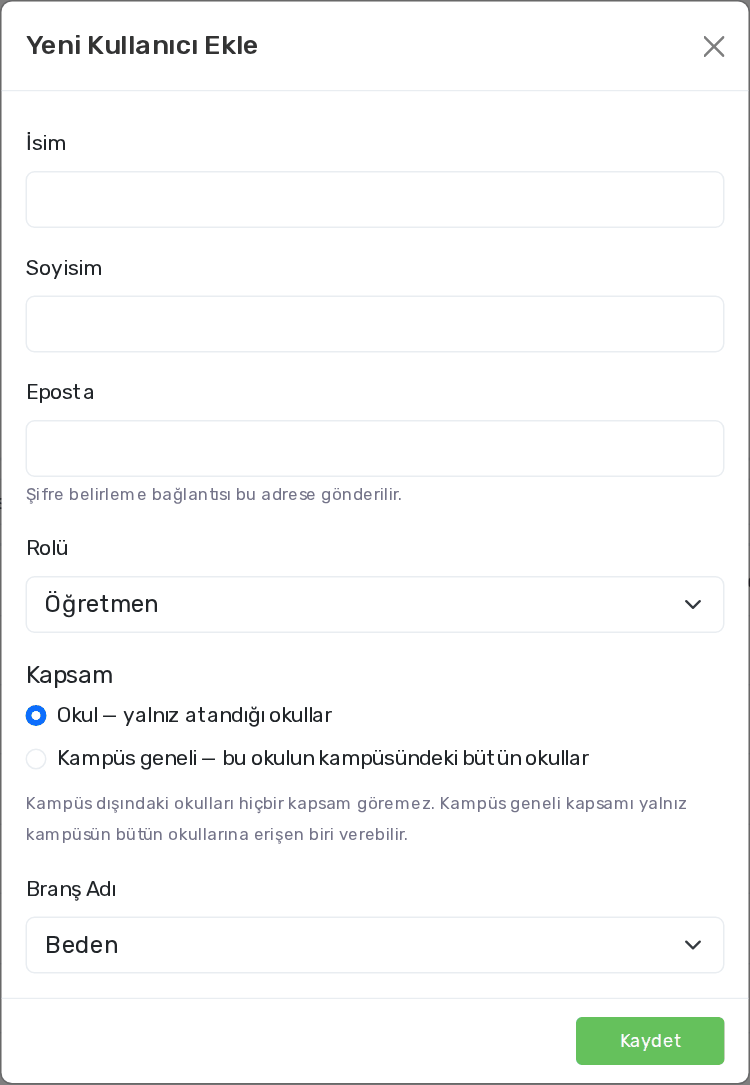
- Genel Kurulumlar → Kullanıcılar ekranında Yeni Kullanıcı Ekle düğmesine basın.
- İsim, Soyisim ve Eposta alanlarını doldurun. Şifre belirleme bağlantısı bu adrese gönderilir.
- Rolü listesinden kişinin görevini seçin (Öğretmen, Müdür Yardımcısı, Rehber Öğretmen, Revir Sorumlusu, Servis Sorumlusu, Kütüphane Görevlisi, Yemekhane Sorumlusu…).
- Kapsam seçin:
- Okul — yalnız atandığı okullar (çoğu personel için),
- Kampüs geneli — bu okulun kampüsündeki bütün okullar (örneğin kurucu ya da bilgi işlem). Bu kapsamı yalnız kampüsün bütün okullarına erişen biri verebilir.
- Branş Adı listesinden kişinin branşını seçin.
- Kaydet'e basın.
Kişi zaten kayıtlıysa
Bir kişi kurumda tek kullanıcıdır. Yazdığınız e-posta kurumda başka bir rolle kayıtlıysa (örneğin aynı zamanda veli olan bir öğretmen) yeni kayıt açılmaz; Bu kişi zaten kayıtlı uyarısında Evet, rol ekle derseniz mevcut kişiye yeni rol eklenir. Birden fazla rolü olan kişi giriş yaptıktan sonra profil menüsünden roller arasında geçer.
Düzenlemek ve pasife almak
- Satırdaki düzenle düğmesiyle ad, rol, kapsam ve branşı değiştirebilirsiniz. E-posta giriş kimliğidir; buradan değiştirilemez.
- Sil düğmesi kişiyi silmez, pasife alır: kişi sisteme giremez ve seçim listelerinde görünmez, ama daha önce yaptığı girişler korunur. Kişi bu ekranda Pasif olarak listelenmeye devam eder. Kişiyi yeniden açmak için düzenleyip Aktif kutusunu işaretleyin.
- Kurum yöneticisi bu ekrandan silinemez; kendi kaydınızı da pasife alamazsınız.
- Düzenle ve sil düğmeleri yalnız personel satırlarında görünür. Öğrenci bilgileri öğrenci profilinden yönetilir.
Bu ekran için Kullanıcılar yetkisi; ekleme, düzenleme ve pasife alma için sırasıyla Kullanıcı Ekle, Kullanıcı Düzenle ve Kullanıcı Sil yetkileri gerekir.
Yeni personelin ekranları
Yeni kullanıcının menüsünde hangi ekranların görüneceğini rolü belirler (bkz. Rol yetkileri). Öğretmenin hangi şubelerde hangi derse girdiğini ayrıca Ders-Sınıf Yetkileri ekranından tanımlayın.