
Görünüm
Seviye, şube ve dersler
Seviye sınıf düzeyidir (9. Sınıf, 10. Sınıf…); bir kez tanımlanır ve her yıl kullanılır. Şube bir seviyedeki sınıftır (12-A, 12-B…) ve dönemliktir: her eğitim yılı için o dönemin şubeleri açılır. Branş öğretmenin uzmanlık alanıdır (Matematik, Tarih…) ve her kullanıcı kaydında seçilir. Ders okulda okutulan müfredat dersidir; ders programı, ödev, yoklama ve yazılılarda kullanılır.
Seviyeler
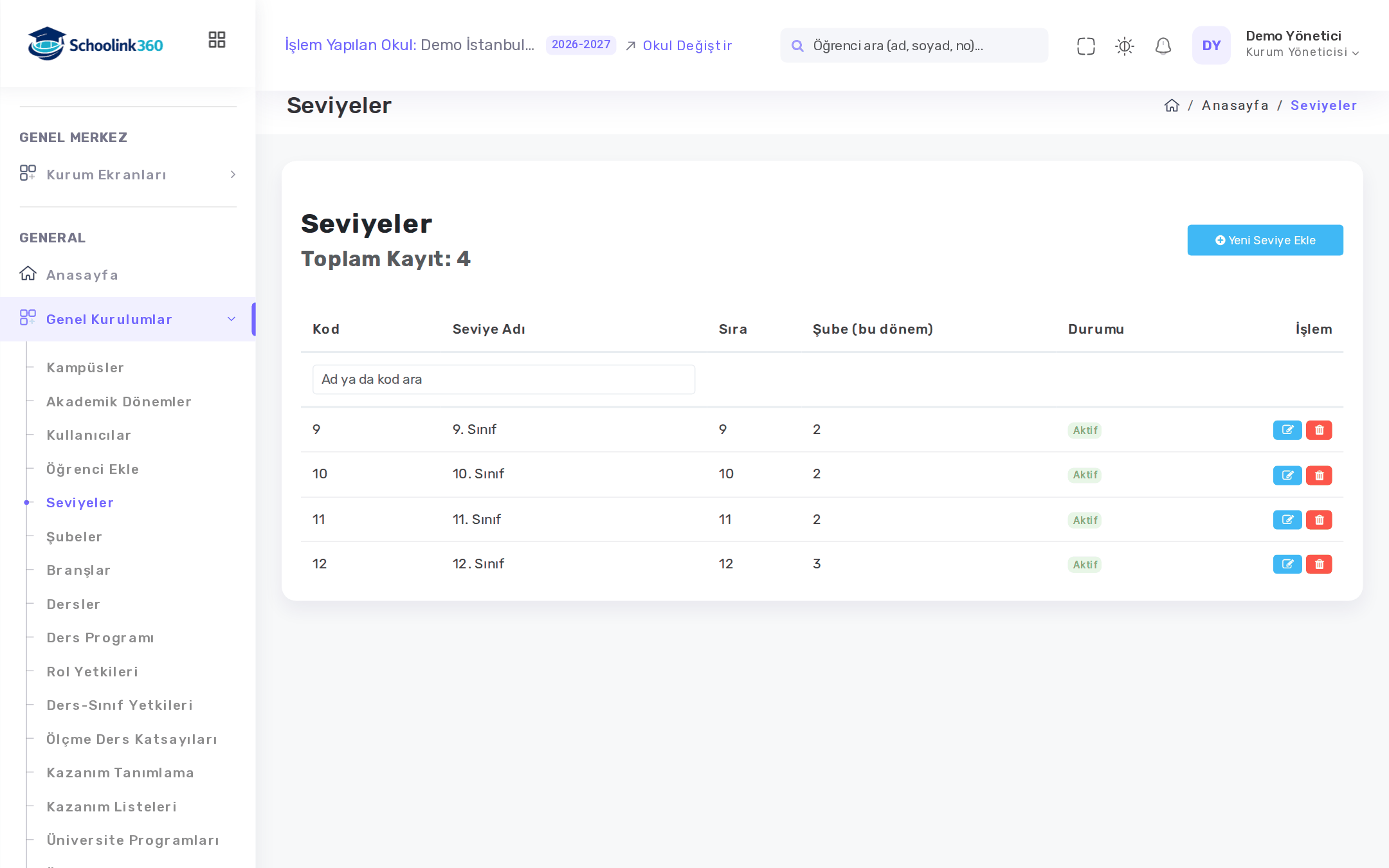
- Genel Kurulumlar → Seviyeler ekranını açın.
- Yeni Seviye Ekle düğmesine basın.
- Seviye Adı (örneğin 9. Sınıf), Kod ve Sıra No alanlarını doldurun. Seviyeler listede bu sıraya göre dizilir.
- Kaydet'e basın.
- Şube (bu dönem) sütunu, çalışılan dönemde o seviyede kaç şube olduğunu gösterir.
- Kullanılmayan bir seviyeyi silmek yerine düzenleyip Aktif işaretini kaldırabilirsiniz.
- Herhangi bir dönemde şubesi, öğrenci kaydı ya da başka kaydı olan seviye silinemez.
Bu ekran için Seviyeler yetkisi gerekir.
Şubeler
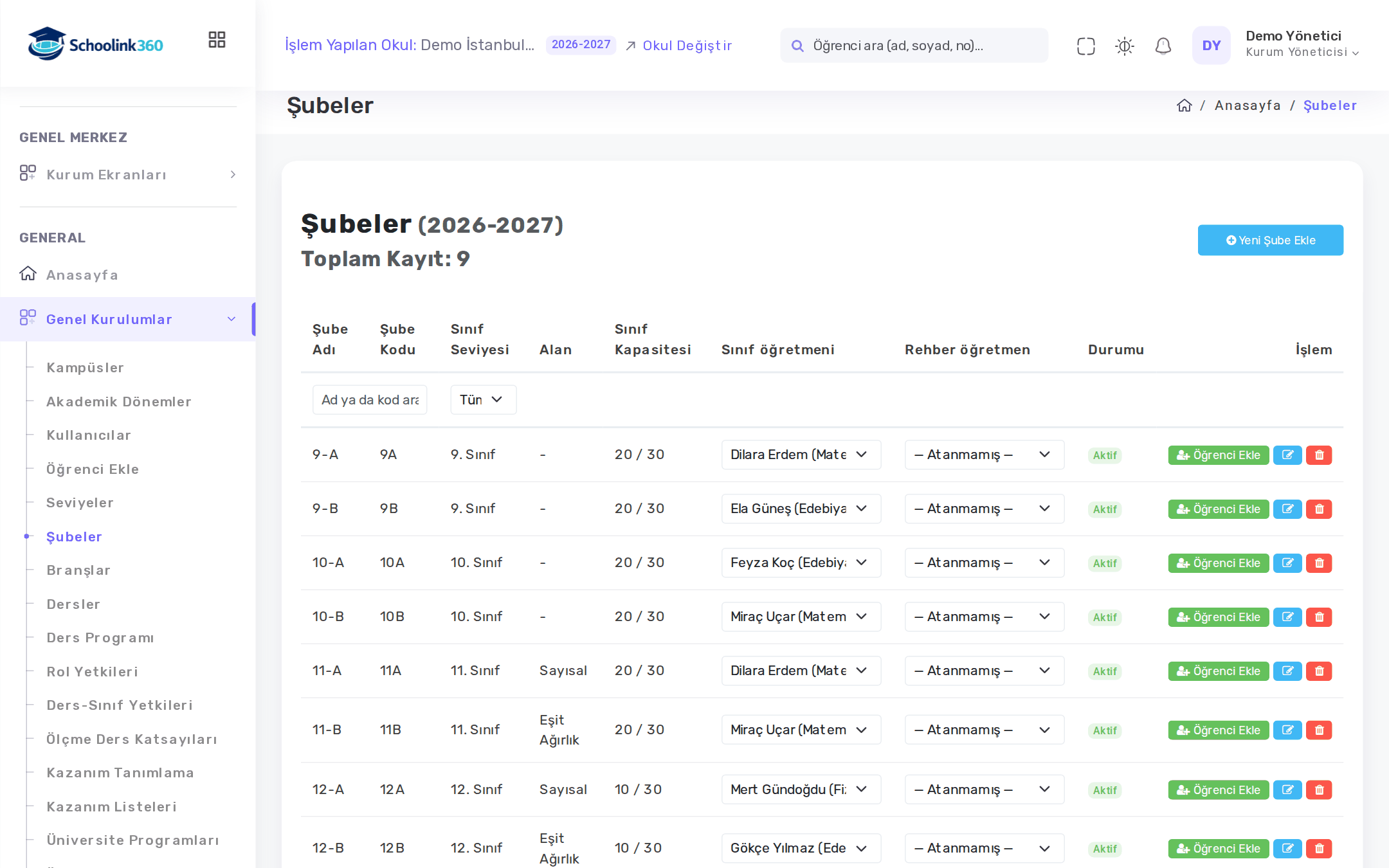
Şube açmak
- Genel Kurulumlar → Şubeler ekranını açın. Başlıkta çalışılan dönem görünür (örneğin 2026-2027).
- Yeni Şube Ekle düğmesine basın. Seviye tanımlı değilse düğme pasiftir; önce seviye ekleyin.
- Formu doldurun:
- Sınıf Seviyesi
- Şube Adı (örneğin 12-A) ve Şube Kodu
- Sınıf Kapasitesi: boş bırakılırsa sınırsızdır.
- Alan: lise şubeleri için Sayısal, Sözel, Eşit Ağırlık ya da Dil; alanı olmayan şubeler için Alan yok.
- Kaydet'e basın.
Listedeki Öğrenci / Kapasite sütunu şubenin doluluğunu gösterir. Listeyi seviyeye göre süzebilir, ad ya da kodla arayabilirsiniz.
Seviye değiştirmek
Bir şubenin seviyesini düzenlerseniz şubedeki öğrencilerin kayıtları da yeni seviyeye taşınır.
Öğrenci, yoklama, sınav, ödev ya da ders programı kaydı olan şube silinemez; kullanılmayacaksa düzenleyip Aktif işaretini kaldırın.
Sınıf öğretmeni ve rehber öğretmen
Listedeki Sınıf öğretmeni ve Rehber öğretmen sütunlarından atama yapılır. Ayrıntılar için bkz. Öğrenci sorumluları.
Şubeye Excel'den öğrenci aktarmak
Öğrencileri tek tek eklemek yerine bir şubenin bütün öğrencilerini Excel dosyasıyla aktarabilirsiniz.
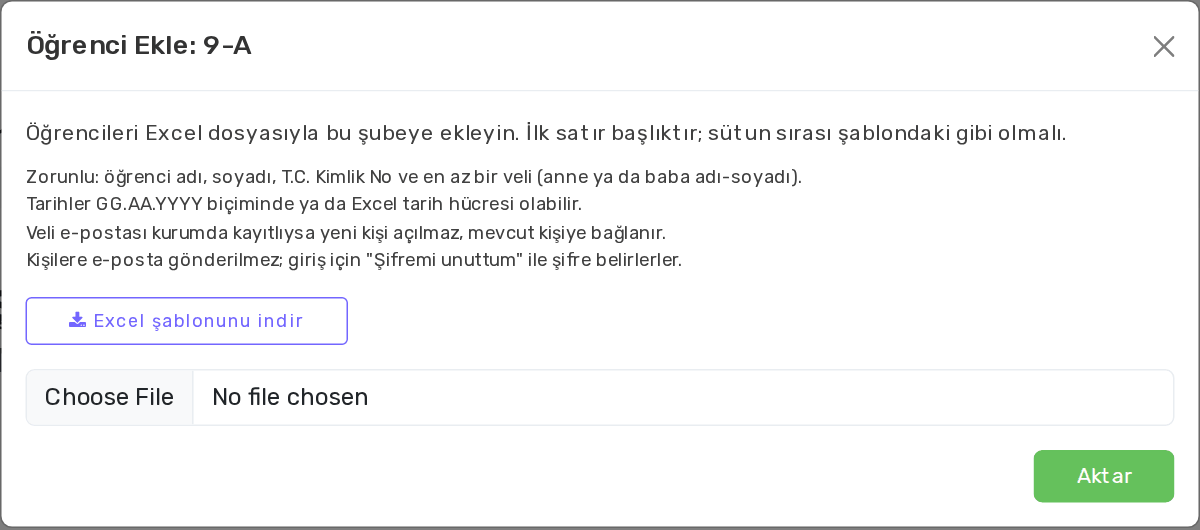
- Şube satırındaki Öğrenci Ekle düğmesine basın.
- Excel şablonunu indir bağlantısıyla şablonu indirin ve doldurun. İlk satır başlıktır; sütunların sırasını değiştirmeyin.
- Dosyayı seçip Aktar'a basın.
Aktarma bitince kaç satırdan kaç öğrencinin eklendiği gösterilir. Eklenemeyen satırlar Satır ve Sebep sütunlarıyla listelenir; dosyayı düzeltip Başka dosya aktar ile yeniden yükleyebilirsiniz.
| Kural | Açıklama |
|---|---|
| Zorunlu alanlar | Öğrenci adı, soyadı, T.C. Kimlik No ve en az bir veli (anne ya da baba adı-soyadı) |
| Tarihler | GG.AA.YYYY biçiminde ya da Excel tarih hücresi |
| Kayıtlı veli | Veli e-postası kurumda kayıtlıysa yeni kişi açılmaz, mevcut kişiye bağlanır |
| Giriş | Kişilere e-posta gönderilmez; öğrenci ve veliler giriş ekranındaki Şifremi unuttum ile şifre belirler |
Excel'den aktarma için Öğrenci Ekle yetkisi gerekir.
Branşlar
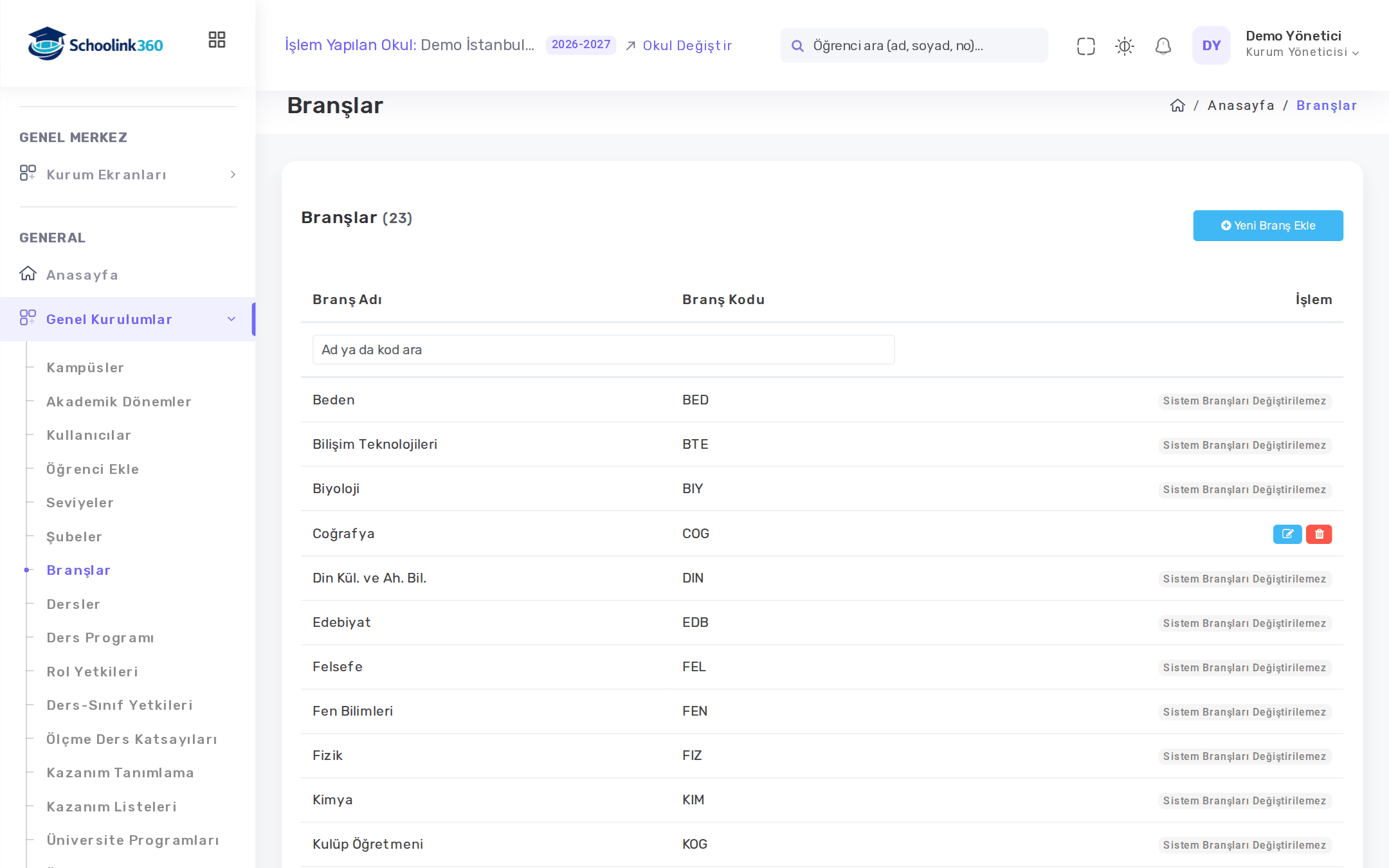
Sistemde hazır gelen branşlar Sistem Branşları Değiştirilemez etiketiyle görünür. Listede olmayan bir branş için:
- Genel Kurulumlar → Branşlar ekranını açın.
- Yeni Branş Ekle düğmesine basın.
- Branş Adı ve Branş Kodu girip Kaydet'e basın. Sistem branşlarıyla aynı ad ya da kod kullanılamaz.
Kuruma özel branşlar düzenlenebilir ve silinebilir; silme geri alınamaz.
Bu ekran için Branşlar yetkisi; ekleme, düzenleme ve silme için sırasıyla Branş Ekle, Branş Düzenle ve Branş Sil yetkileri gerekir.
Dersler
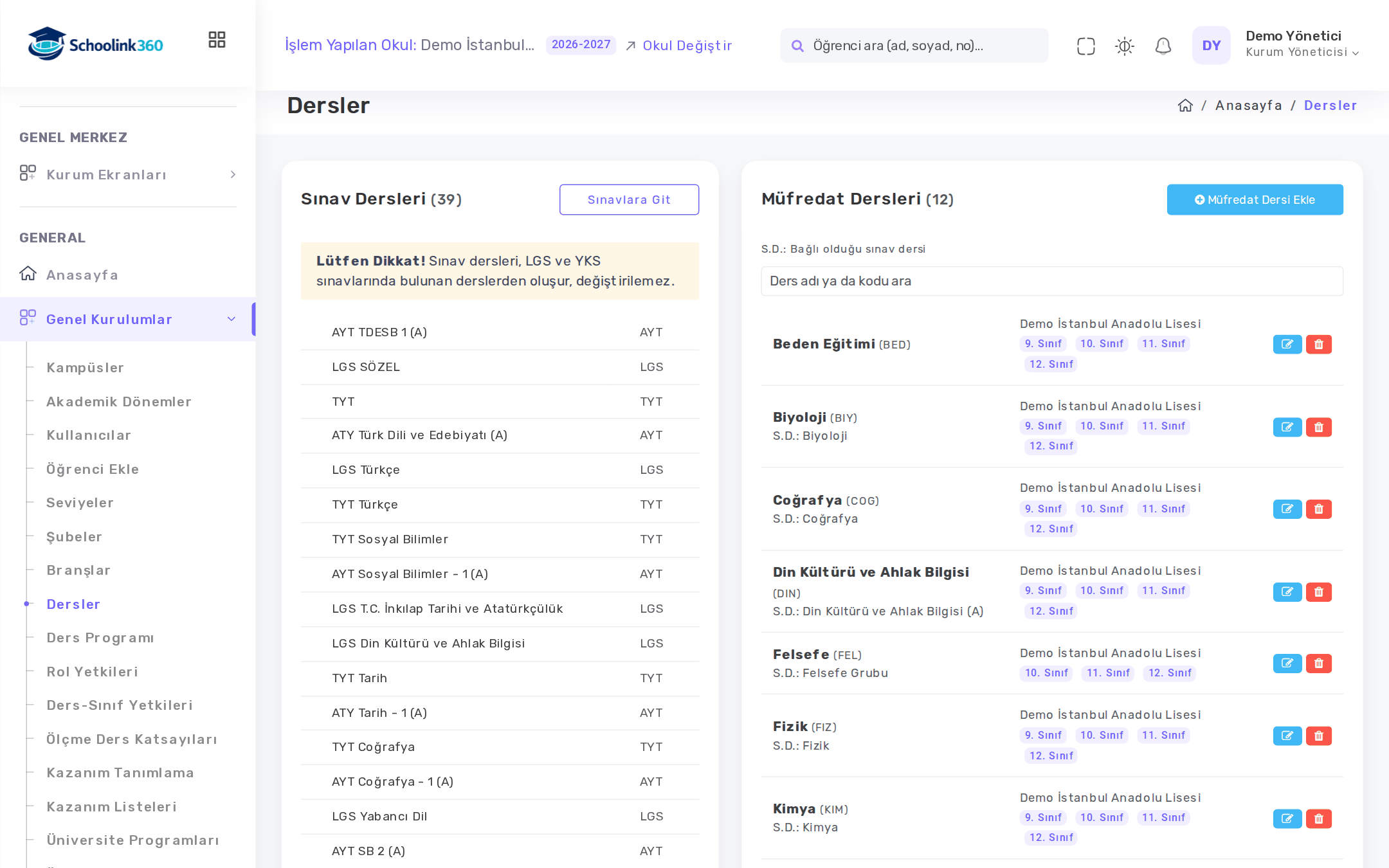
Ekran iki bölümden oluşur:
- Sınav Dersleri (sol): LGS ve YKS sınavlarındaki derslerdir; değiştirilemez.
- Müfredat Dersleri (sağ): okulunuzda okutulan dersler. Her dersin altında okutulduğu seviyeler etiket olarak görünür.
Müfredat dersi eklemek
- Genel Kurulumlar → Dersler ekranını açın.
- Müfredat Dersi Ekle düğmesine basın. Seviye tanımlı değilse düğme pasiftir.
- Formu doldurun:
- Ders Adı: aynı okulda aynı adla ikinci ders açılamaz.
- Ders Kodu
- Bağlı olduğu sınav dersi: dersin denemelerde karşılık geldiği TYT, AYT ya da LGS dersi (isteğe bağlı). Listede bu bağlantı S.D. kısaltmasıyla gösterilir.
- Bağlı olduğu sınıf seviyesi: dersin okutulduğu seviyeler. Yeni derste bütün seviyeler işaretli gelir; okutulmayan seviyelerin işaretini kaldırın. En az bir seviye seçilmelidir.
- Kaydet'e basın.
Seviye seçimi neden önemli?
Ders-sınıf yetkisi verirken bir seviyede yalnız o seviyeye bağlı dersler listelenir. Dersi bir seviyeye bağlamazsanız o seviyedeki öğretmenlere bu dersi atayamazsınız.
Ödev, etüt, ders programı, yoklama, sınav ya da kazanımda kullanılan ders silinemez.
Bu ekran için Dersler yetkisi gerekir.