
Görünüm
Nöbet ve servis
Öğretmen nöbetleri okulun bölümlerine (bahçe, kantin, kat koridorları…) göre haftalık çizelgeyle planlanır. Servis modülünde servis araçları, servisi kullanan öğrenciler ve günlük servis yoklaması yönetilir.
Okul bölümleri
Nöbet yerleri Okul Bazlı Girişler → Okul Bölümleri ekranında tanımlanır. Bölüm tanımlanmadan nöbet çizelgesi kullanılamaz.
- + Yeni bölüm düğmesine basın.
- Bölüm adı girin (örneğin Bahçe, Kantin, 1. Kat) ve Kaydet'e basın.
- Nöbet kaydı sütunu bölüme şimdiye kadar kaç nöbet yazıldığını gösterir.
- Geçmiş nöbet kaydı olan bölüm Kaldır ile silinmez, pasife alınır. Pasif bölümleri görmek için Pasifleri de göster anahtarını açın; yeniden kullanmak için düzenleyip Etkin işaretleyin.
Bu ekran için Okul Bölümleri yetkisi gerekir.
Nöbet çizelgesi
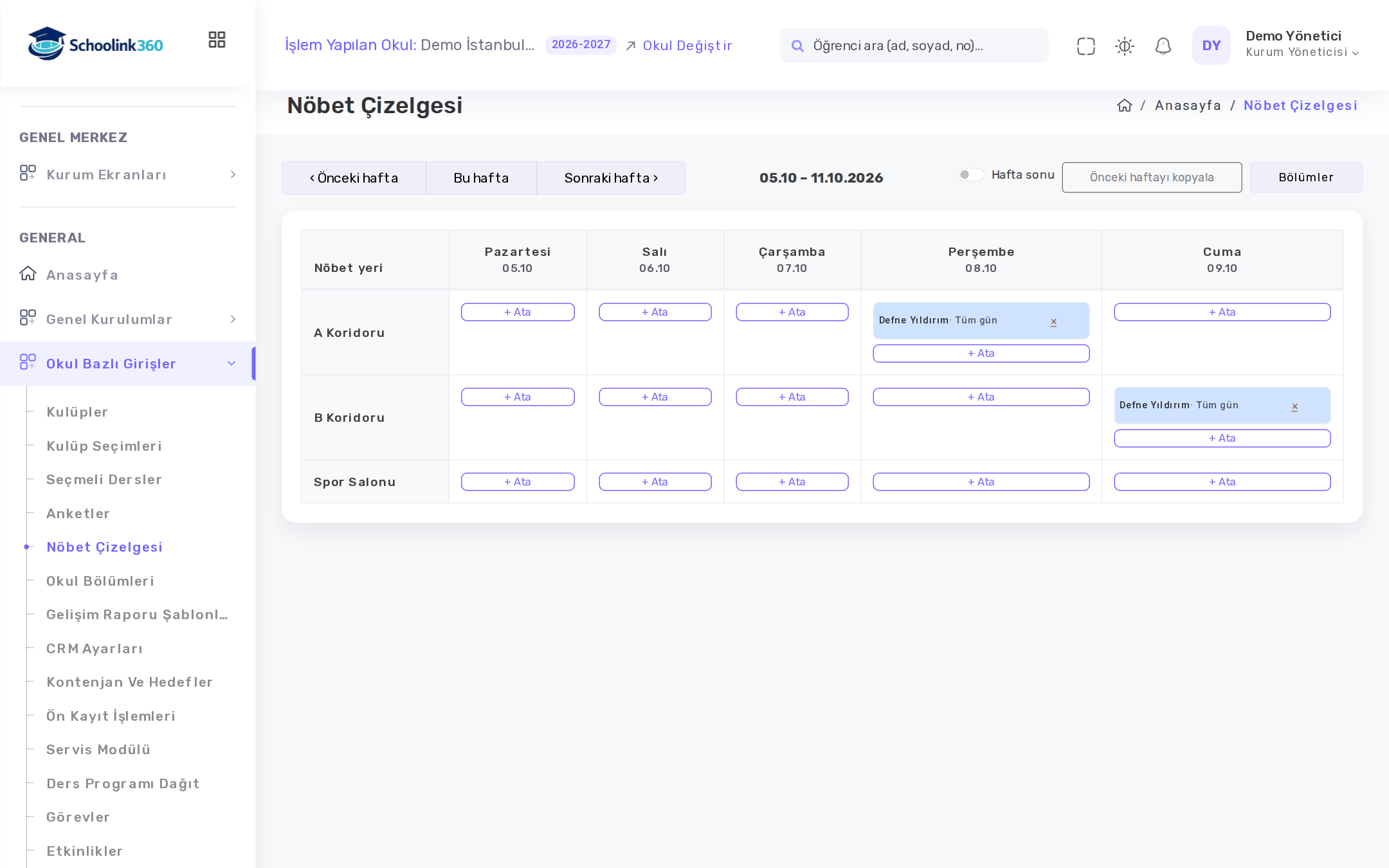
- Okul Bazlı Girişler → Nöbet Çizelgesi ekranını açın. Bu haftanın çizelgesi açılır.
- Nöbet yeri ile günün kesiştiği hücredeki + Ata düğmesine basın.
- Öğretmen seçin. O gün zaten nöbetçi olan öğretmenler listede yer almaz.
- İsterseniz Vardiya / not yazın (örneğin Öğle arası) ve Kaydet'e basın.
- Haftalar arasında ‹ Önceki hafta, Bu hafta ve Sonraki hafta › düğmeleriyle geçin.
- Önceki haftayı kopyala düğmesi geçen haftanın nöbetlerini bu haftaya yazar; o gün nöbeti olan öğretmen atlanır. Nöbet düzeni haftadan haftaya değişmiyorsa çizelgeyi böylece hızlıca doldurursunuz.
- Cumartesi ve pazar için Hafta sonu anahtarını açın.
- Bir nöbeti silmek için öğretmen adının yanındaki × işaretine basın.
Öğretmenler kendi nöbetlerini Uygulamalar → Nöbetlerim ekranında görür.
Bu ekran için Nöbet Yönetimi yetkisi gerekir.
Servis modülü
Servis eklemek
- Okul Bazlı Girişler → Servis Modülü ekranını açın.
- + Yeni servis düğmesine basın.
- Servis no / kodu, Plaka, Kapasite ve Firma bilgilerini; Şoför adı, Şoför telefonu, Rehber (hostes) adı ve Rehber telefonu alanlarını doldurun. Üretim yılı isteğe bağlıdır.
- Kaydet'e basın.
Öğrenci / Kapasite sütunu doluluğu gösterir; kapasite aşılırsa Aşıldı etiketi çıkar. Yoklama geçmişi olan servis silinmez, pasife alınır; pasif servisleri görmek için Pasifleri de göster anahtarını açın.
Servise öğrenci atamak
- Servisin satırındaki Öğrenciler düğmesine basın.
- + Öğrenci ekle düğmesine basın.
- Öğrenci ara kutusuna öğrencinin adını ya da okul numarasını yazın (en az 2 harf) ve listeden seçin. Öğrenci başka bir servisteyse Şu an: … (taşınır) etiketi görünür; kaydettiğinizde bu servise taşınır.
- Durak / mevki, Sabah alış ve Eve bırakış saatlerini girip Kaydet'e basın.
Günlük servis yoklaması
- Servisin satırındaki Günlük yoklama düğmesine basın.
- Tarih ve Sefer seçin: Sabah (evden okula) ya da Akşam (okuldan eve).
- Her öğrenci için Bindi, İndi ya da Binmedi düğmesine basın.
- Üstte bindi, indi, binmedi, veli iptali ve bekleyen öğrenci sayıları görünür. Velisi servise binmeyeceğini bildiren öğrenciler Veli: binmeyecek olarak listelenir.
- Bir öğrenciyi yalnız o sefer için başka bir servise geçirmek için Transfer düğmesini kullanın.
- Yoklama yalnız bugün ve dün için işaretlenebilir.
- Bindi, eve dönüşte İndi ve sabah Binmedi durumları veliye bildirim olarak gider.
Bu ekran için Servis Yönetimi yetkisi; servis ekleme ve düzenleme için Servis Ekle - Sil - Güncelle, öğrenci atama için Servise Öğrenci Ata, yoklama için Servis Yoklaması Al yetkisi gerekir.