
Görünüm
Yetkiler
Bir kişinin Schoolink'te neleri görüp yapabileceğini üç şey belirler:
| Katman | Neyi belirler | Nereden |
|---|---|---|
| Rol yetkileri | Rolün (Öğretmen, Müdür Yardımcısı, Rehber Öğretmen…) menüde hangi ekranları gördüğünü ve ekle / sil gibi hangi işlemleri yapabildiğini | Genel Kurulumlar → Rol Yetkileri |
| Ders-sınıf yetkileri | Öğretmenin bu dönem hangi şubede hangi derse girdiğini; öğretmen ödev, yoklama, veli görüşmesi gibi ekranlarda yalnız bu şubelerin öğrencileriyle çalışır | Genel Kurulumlar → Ders-Sınıf Yetkileri |
| Sorumlu öğretmenlik | Sınıf öğretmeni, rehber ve danışmanın kendi öğrencileri üzerindeki ek yetkileri | Bkz. Öğrenci sorumluları |
Kişinin rolü ve kapsamı (okul ya da kampüs geneli) Kullanıcılar ekranında verilir (bkz. Kullanıcılar).
Rol yetkileri
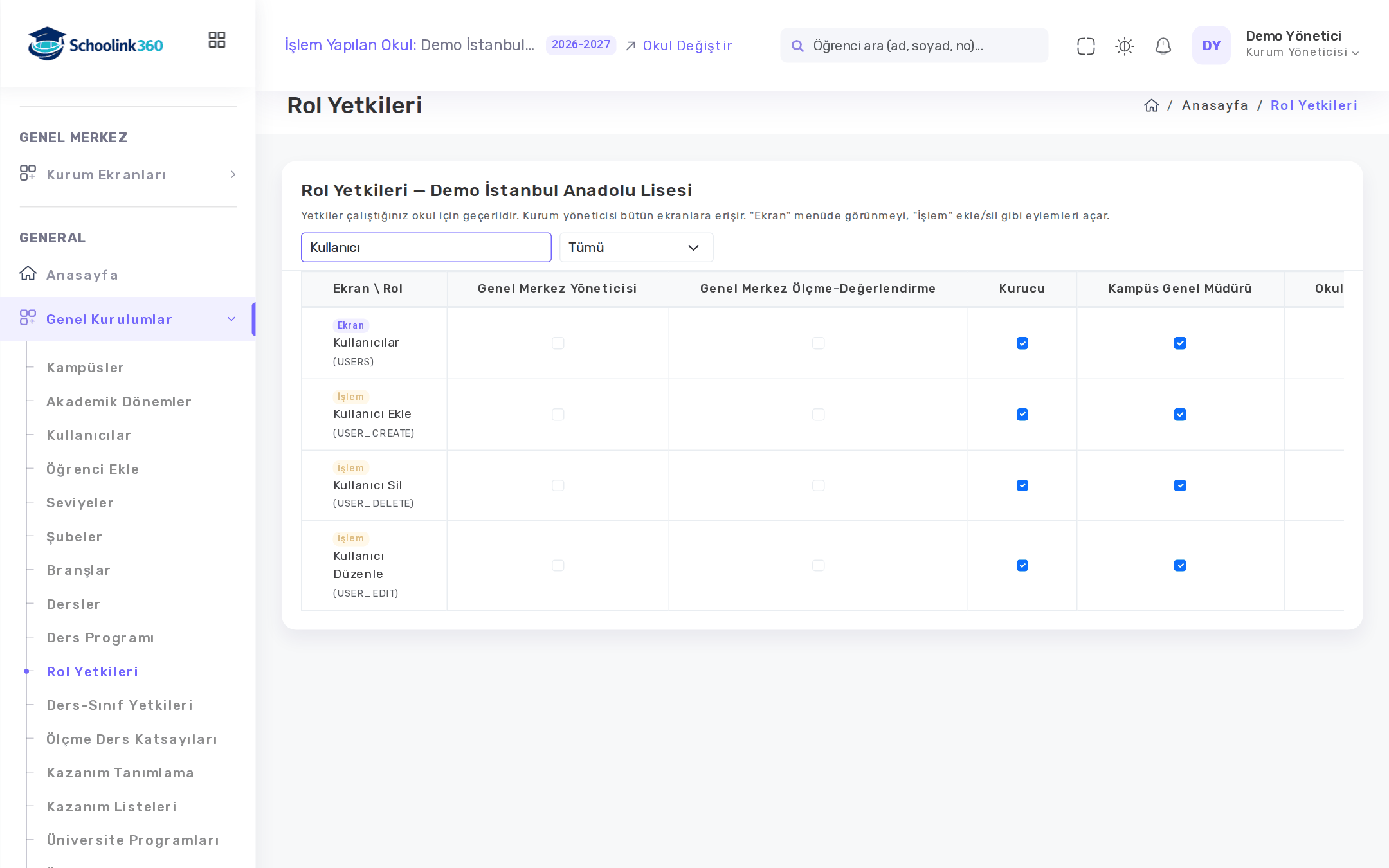
Ekran bir tablodur: her satır bir ekran ya da işlem, her sütun bir roldür. Kutu işaretliyse o rol o ekranı görür ya da o işlemi yapabilir.
- Ekran etiketli satırlar ekranın menüde görünmesini sağlar.
- İşlem etiketli satırlar o ekrandaki ekleme, düzenleme, silme gibi eylemleri açar. Örneğin bir rol Kullanıcılar ekranını görüp Kullanıcı Ekle işlemi verilmezse listeyi görür ama yeni kullanıcı ekleyemez.
Yetki vermek ya da kaldırmak
- Genel Kurulumlar → Rol Yetkileri ekranını açın.
- Ekran ara kutusuna ekranın adını yazın; gerekirse yanındaki listeden yalnız Ekran ya da yalnız İşlem satırlarını seçin.
- İlgili rolün sütunundaki kutuyu işaretleyin ya da işaretini kaldırın.
Her kutu anında kaydedilir; ayrıca kaydet düğmesi yoktur. Kaydedilemeyen değişiklikte kutu eski hâline döner ve uyarı çıkar. Değişiklik, o roldeki kişilerin menüsüne en geç bir dakika içinde yansır; yeniden giriş gerekmez.
Dikkat edilecekler
- Yetkiler çalıştığınız okul için geçerlidir. Birden fazla okulunuz varsa her okulun yetkilerini ayrı ayarlayın (üst çubuktan okul değiştirerek).
- Kurum yöneticisi sütunu yoktur; kurum yöneticisi bütün ekranlara erişir.
- Kendi rolünüzün sütununu değiştiremezsiniz.
Bu ekran için Ekran Yetkileri yetkisi gerekir.
Ders-sınıf yetkileri
Öğretmenin bir şubeye ders verdiği iki yolla tanımlanır: ders programındaki ders yükü ataması (bkz. Ders programı) ya da bu ekrandaki ders-sınıf yetkisi. Ders programı kullanmayan okullar öğretmen-şube eşleştirmesini bu ekrandan yapar.
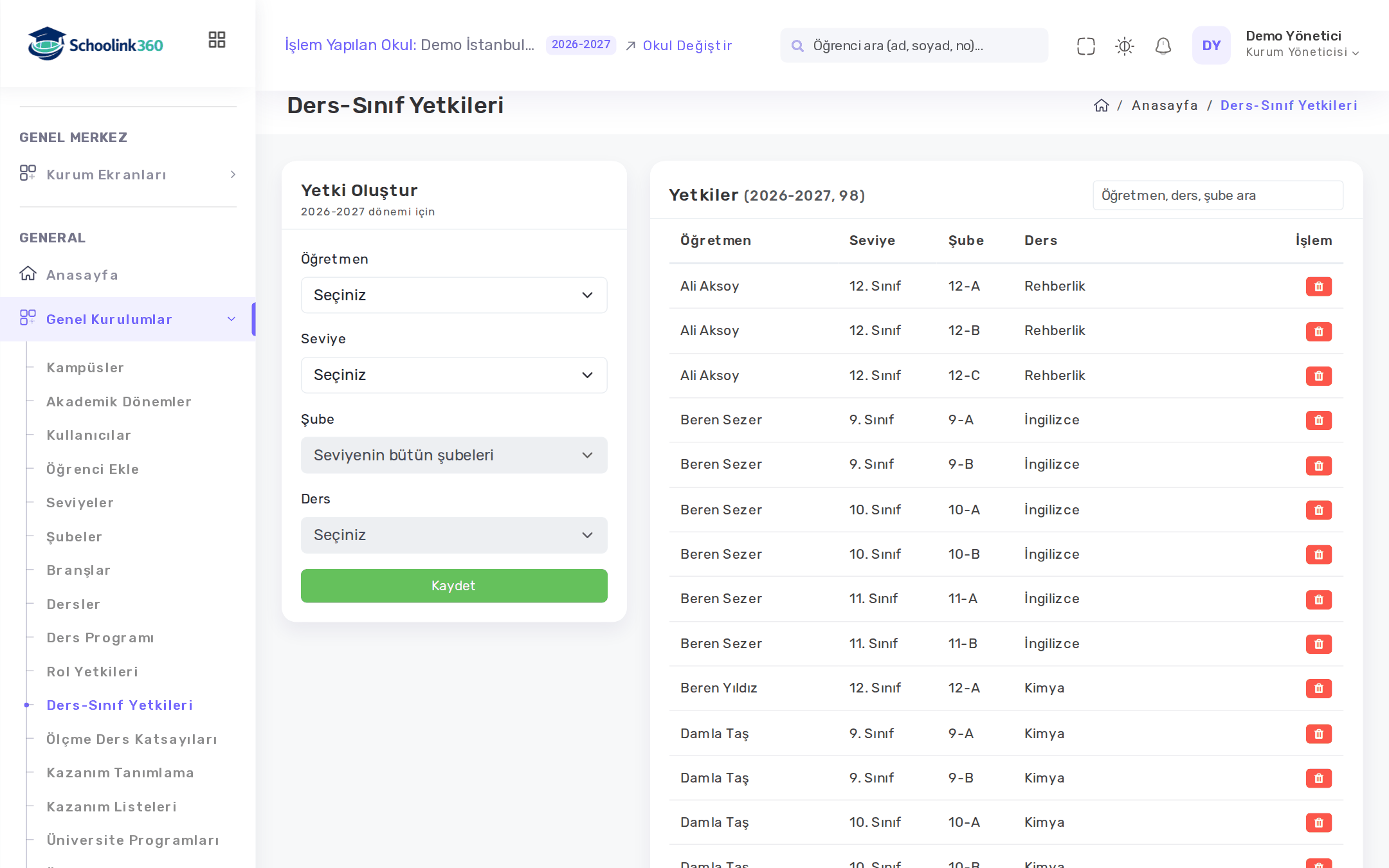
Yetki oluşturmak
- Genel Kurulumlar → Ders-Sınıf Yetkileri ekranını açın.
- Yetki Oluştur bölümünde Öğretmen ve Seviye seçin.
- Şube listesinden şubeyi seçin. Seviyenin bütün şubeleri için Seviyenin bütün şubeleri seçeneğini bırakın.
- Ders listesinden dersi seçin. Listede yalnız seçilen seviyede okutulan dersler görünür.
- Kaydet'e basın.
Kayıttan sonra öğretmen ve seviye seçili kalır; aynı öğretmene arka arkaya başka şube ve ders ekleyebilirsiniz.
- Sağdaki Yetkiler listesini Öğretmen, ders, şube ara kutusuyla arayabilirsiniz. Seviyenin bütün şubelerine verilen yetkiler Tüm şubeler olarak görünür.
- Yetkiyi kaldırmak için satırdaki sil düğmesine basın.
- Yetkiler dönemliktir: liste ve yeni kayıtlar çalışılan döneme aittir. Yeni eğitim yılında yetkileri yeni dönem için yeniden tanımlayın.
Ders listesi boşsa
Bu seviyede okutulan ders tanımlı değil uyarısı çıkıyorsa Dersler ekranında dersi bu seviyeye bağlayın (bkz. Seviye, şube ve dersler).
Bu ekran için Ders Öğretmen Sınıf Yetkileri yetkisi gerekir.